
Speedport 7 einrichten – Vollständiger Schritt-für-Schritt-Prozess
Der Speedport 7 bietet eine hohe Leistung für moderne Haushalte. Es handelt sich um einen WLAN-Router, der auch als Wi-Fi-7-Heimrouter und Gateway bekannt ist. Dieses Gerät wird von der Deutschen Telekom angeboten bzw. hergestellt und für Breitband- und Glasfasernutzer entwickelt, die langsame Netzwerke satt haben. In dieser Anleitung geht es um das Speedport Smart 7 einrichten, die Installation, den Login und die Konfiguration sowie um wichtige Tipps zur Verbesserung des WLAN-Signals, der Leistung und der Geschwindigkeit.
Was ist der Speedport Smart 7?
Der Speedport Smart 7 ist ein Wi-Fi-7-Heimrouter, der von der Deutschen Telekom hergestellt und angeboten wird. Dieses Gerät wurde speziell für Breitband- und Glasfaserkunden entwickelt und erfüllt die heutigen Anforderungen an eine schnelle drahtlose Verbindung. Es eignet sich besonders für Gamer, Programmierer, Personen im Homeoffice und moderne Haushalte.
Speedport 7 Login
Speedport 7 einrichten
Wenn Sie planen, den Speedport und die passenden Verstärker zu kaufen oder das Gerät bereits gekauft haben und nun nach einer Anleitung zum Speedport 7 einrichten suchen, sind Sie hier richtig. Dieser Artikel erklärt alles – von der Einrichtung über den Login bis hin zur Router-Konfigurationsseite.
Schritt-für-Schritt-Anleitung zum Einrichten des Speedport 7 Routers
Der Vorgang umfasst verschiedene Schritte, vom Anschließen bis zur vollständigen Inbetriebnahme des Internets. Befolgen Sie daher alle Schritte sorgfältig.
1. Speedport 7 aufstellen
Der erste Schritt bei der Einrichtung besteht darin, den Router aufrecht aufzustellen und ihn nicht flach hinzulegen. Der Grund dafür sind die Lüftungsschlitze auf der Oberseite.
Wenn Sie ihn flach hinlegen, wird die Luftzirkulation blockiert, da die Lüftung speziell für den Betrieb in einer aufrechten Position ausgelegt ist. Dadurch wird die Abluft behindert, was zu einer Überhitzung führen kann.
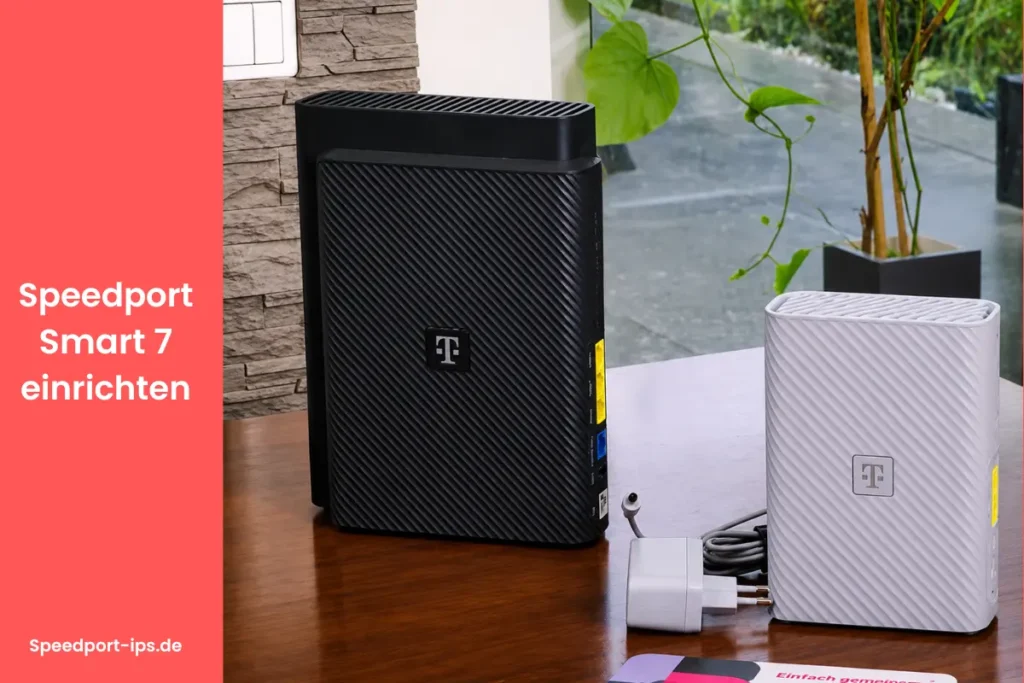
Deshalb ist die richtige Position entscheidend, um die bestmögliche Leistung und Signalstärke Ihres Heimnetzwerks zu erreichen.
2. QR-Code scannen
Nachdem Sie das Gerät richtig aufgestellt haben, müssen Sie nun den QR-Code mit Ihrem Smartphone oder einem anderen Gerät scannen. Der QR-Code ist in jeder Routerverpackung enthalten. Hier erhalten Sie eine Anleitung zum Speedport 7 einrichten.
3. Verbindungstyp auswählen
Nachdem Sie den Link über den QR-Code geöffnet haben, werden Sie zunächst gefragt, welchen Verbindungstyp Sie haben: DSL oder Glasfaser. Wenn Sie DSL haben, wählen Sie diese Option aus. Hier wird auch gezeigt, wie Sie DSL einrichten.
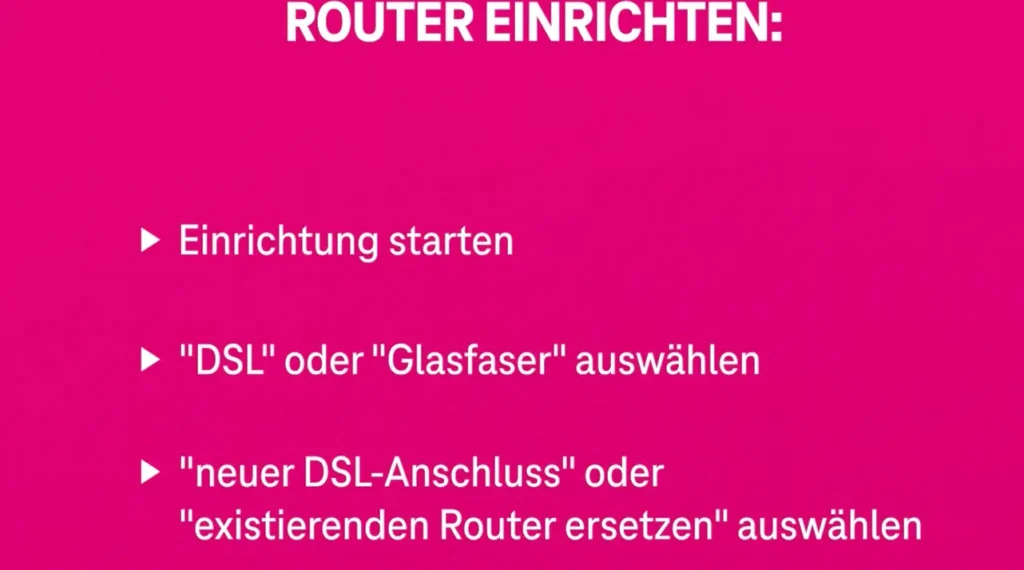
Nachdem Sie DSL ausgewählt haben, werden Sie gefragt, ob Sie einen neuen DSL-Anschluss haben oder einen vorhandenen Router ersetzen möchten.
4. Kabel anschließen
Nachdem Sie den Verbindungstyp ausgewählt haben, müssen Sie das Kabel anschließen. Da ich DSL habe, verwende ich das DSL-Kabel. Wenn Sie dazu aufgefordert werden, nehmen Sie den grauen Stecker und stecken Sie ihn in die mittlere Buchse der Telefon-Wanddose. Stecken Sie anschließend das andere Ende des Kabels, den grauen Stecker, in den grauen Anschluss des Speedport 7.
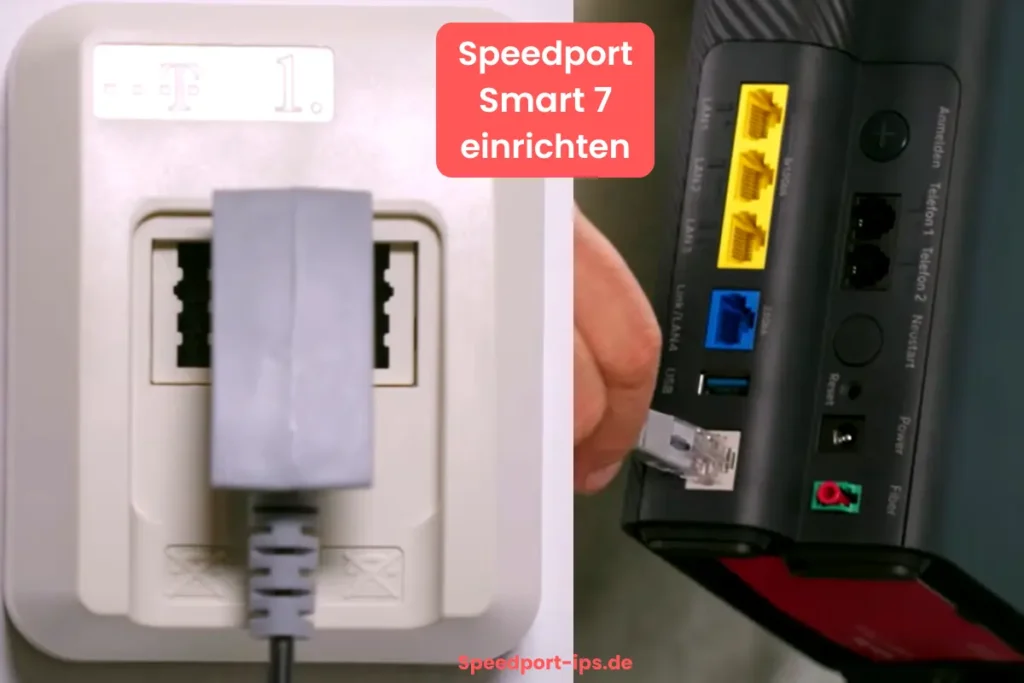
5. Mit der Stromversorgung verbinden
Nachdem Sie die Kabel angeschlossen haben, müssen Sie den Router nun mit der Stromversorgung verbinden. Nehmen Sie zuerst das Netzkabel und stecken Sie es in die Steckdose. Verbinden Sie anschließend das andere Ende des Netzkabels mit dem Stromanschluss des Routers.

6. LEDs blinken
Nachdem der Router erfolgreich mit der Stromversorgung verbunden wurde, ist die Einrichtung abgeschlossen. Die LEDs am Router beginnen zu blinken. Warten Sie einige Zeit, da der Vorgang bis zu 15 Minuten dauern kann. Machen Sie sich keine Sorgen, wenn der Router einen Signalton ausgibt. Sobald die obere LED dauerhaft grün leuchtet, ist der Vorgang abgeschlossen.
Damit ist die manuelle Einrichtung beendet und der nächste Schritt besteht darin, das WLAN zu verbinden.
7. WLAN verbinden
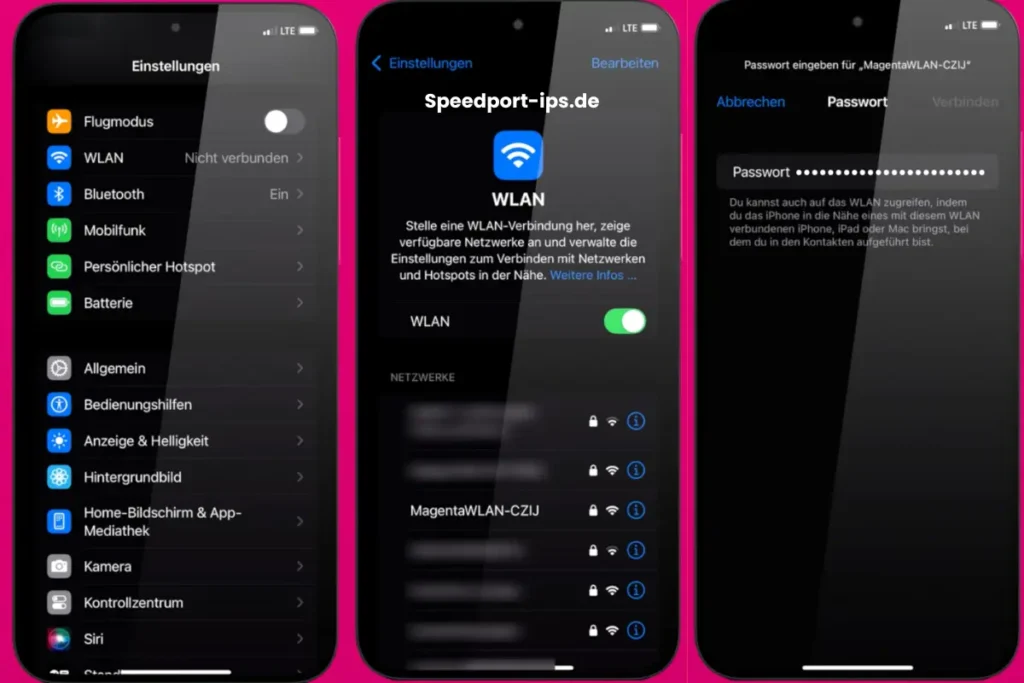
Um ein Gerät wie ein Smartphone, einen PC oder einen Laptop mit dem WLAN zu verbinden, finden Sie das Passwort auf der Rückseite oder Unterseite des Speedport 7.
Schritte zum Verbinden mit dem WLAN
- Öffnen Sie die Einstellungen Ihres Smartphones.
- Gehen Sie zu WLAN.
- Geben Sie das Passwort ein und klicken Sie auf Verbinden.
Nun ist Ihr Router aktiv und Sie können das Heimnetzwerk nutzen.
Wichtiger Hinweis: Nach dem erfolgreichen Speedport 7 einrichten haben Sie die volle Kontrolle, um weitere Dienste oder Einstellungen für Ihr Netzwerk zu aktivieren.
Sie können diese Konfigurationen auf zwei Arten durchführen: entweder über die MeinMagenta App oder durch den Zugriff auf die Speedport 7 IP-Adresse. Die einfachere Methode ist die App, da Sie dabei nicht auf die Admin-Seite zugreifen müssen.
Speedport 7 WiFi Repeater Plus konfigurieren
Platzieren Sie den Speedport 7 WiFi Repeater Plus zunächst an einem geeigneten Ort, an dem er ein gutes WLAN-Signal vom Router empfängt. Er sollte sich möglichst in der Nähe eines Fensters im Zimmer oder Flur befinden. Falls die Festnetzverbindung ausfällt oder das Kabel aus irgendeinem Grund beschädigt wird, wechselt er automatisch auf mobile Daten, ohne dass Ihre Internetverbindung unterbrochen wird.
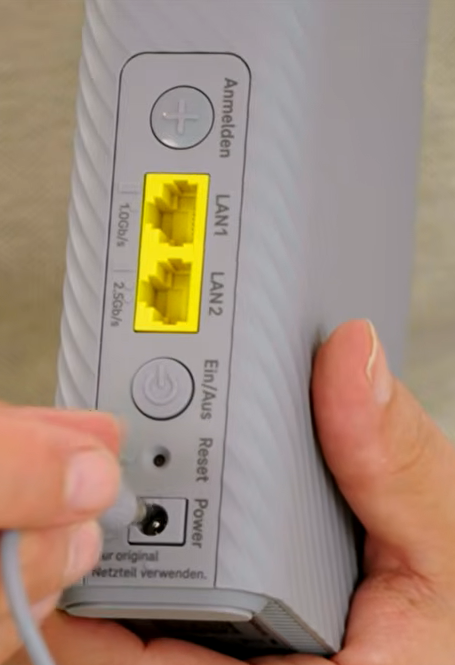
Mit der Stromversorgung verbinden
Um den Repeater anzuschließen, stecken Sie ein Ende des Kabels in die Steckdose und das andere Ende in den Stromanschluss des Repeaters. Warten Sie anschließend 4–6 Minuten, bis die LEDs langsam blinken.
Wichtiger Hinweis: Wenn die LEDs nach dem Anschließen an die Stromversorgung nicht aufhören zu blinken oder überhaupt nicht zu blinken beginnen, überprüfen Sie den Ein-/Aus-Schalter neben dem Stromanschluss des Repeaters und drücken Sie ihn. Gehen Sie anschließend zum Router und drücken Sie die “Anmelden“-Taste. Drücken Sie danach innerhalb von 1–3 Minuten die “Anmelden“-Taste am WLAN-Repeater. Nach diesem Vorgang leuchten die LEDs am Repeater dauerhaft grün, was bedeutet, dass die Verbindung erfolgreich hergestellt wurde.
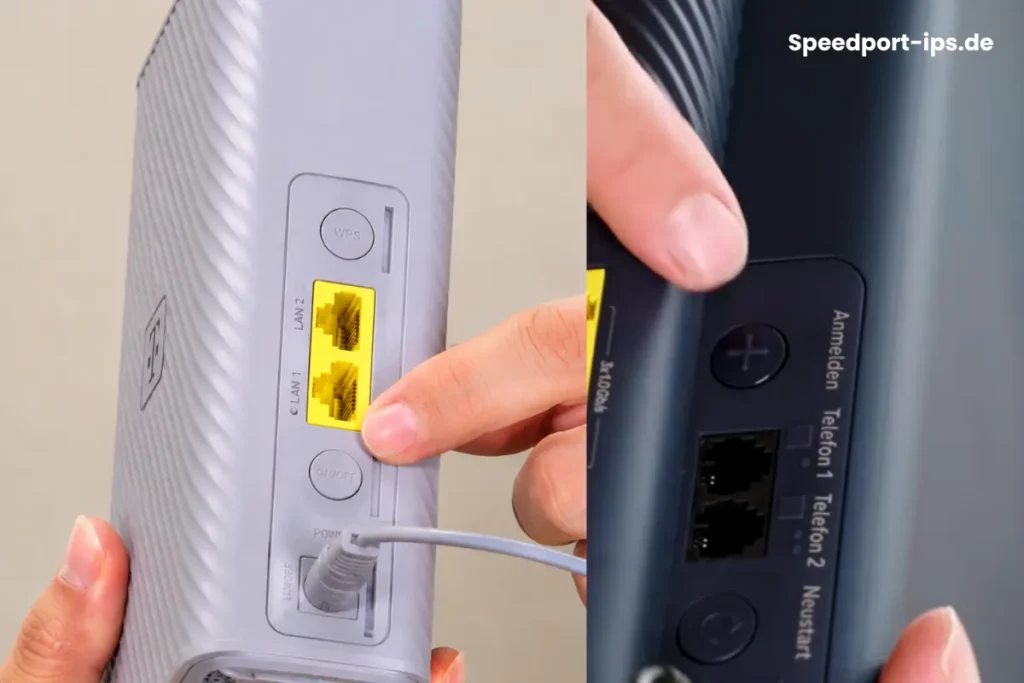
Woran erkennt man, dass die mobilen Daten verbunden sind?
Falls Ihr WLAN aufgrund eines Notfalls oder aus anderen Gründen ausfällt, können Sie den Status anhand der LEDs am Router erkennen. Wenn auf mobile Daten umgeschaltet wird, leuchten die obere und die untere LED für einige Sekunden gelb. Anschließend leuchtet die obere LED dauerhaft gelb, die mittlere LED grün und die untere LED erlischt. Das bedeutet, dass die mobilen Daten jetzt verbunden sind.
WLAN-Extender mit dem Router verbinden
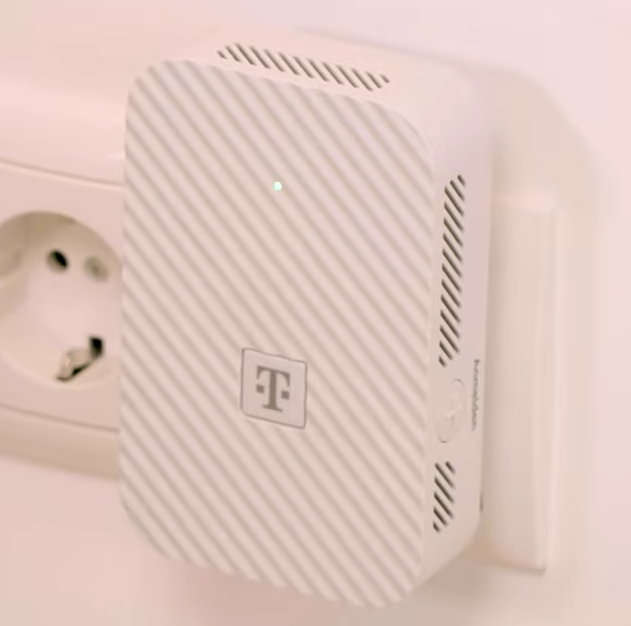
Nachdem der Repeater mit dem Internet verbunden ist, können Sie den WLAN-Extender in jedem Raum oder auf jeder Etage platzieren. Stecken Sie ihn einfach in eine Steckdose und warten Sie einige Minuten, bis die LEDs langsam pulsieren. Drücken Sie anschließend die “Anmelden“-Taste am Router und danach die “Anmelden“-Taste am WLAN-Extender. Sobald die LEDs dauerhaft grün leuchten, ist der Extender aktiviert und einsatzbereit. Nun haben Sie in diesem Bereich eine starke Internetverbindung.
FAQS
Fazit
Wenn Sie mit einer langsamen Internetverbindung oder einer schwachen WLAN-Leistung zu kämpfen haben, ist der Speedport Smart 7 eine gute Lösung für Ihr Heimnetzwerk, Büro oder Ihre Wohnung. In dieser Anleitung wurde alles erklärt, vom Speedport 7 einrichten bis hin zur Einrichtung eines WLAN-Repeaters und WLAN-Extenders.