
Vodafone Station – Login, WLAN-Name und Passwort ändern
Wenn Sie einen Vodafone Station Router besitzen und auf die Benutzeroberfläche zugreifen möchten, um Einstellungen vorzunehmen, sind Sie hier genau richtig. In dieser Anleitung erfahren Sie Schritt für Schritt, wie Sie die Vodafone Station Login-Seite aufrufen und Ihren Router konfigurieren. Außerdem zeige ich Ihnen, wie Sie den WLAN-Namen und das WLAN-Passwort ändern, Ihr Netzwerk besser absichern und die Leistung Ihres Routers optimieren.
Was ist die Vodafone Station?
Die Vodafone Station ist ein von Vodafone entwickeltes Modem mit integriertem WLAN-Router für Breitbandkunden. Sie dient als zentrale Verbindung zum Internet und verbindet Ihre Geräte zu Hause oder im Büro über DSL, Glasfaser (FTTH/FTTC) oder Kabel (DOCSIS) mit dem Internet.
Vodafone Station Login
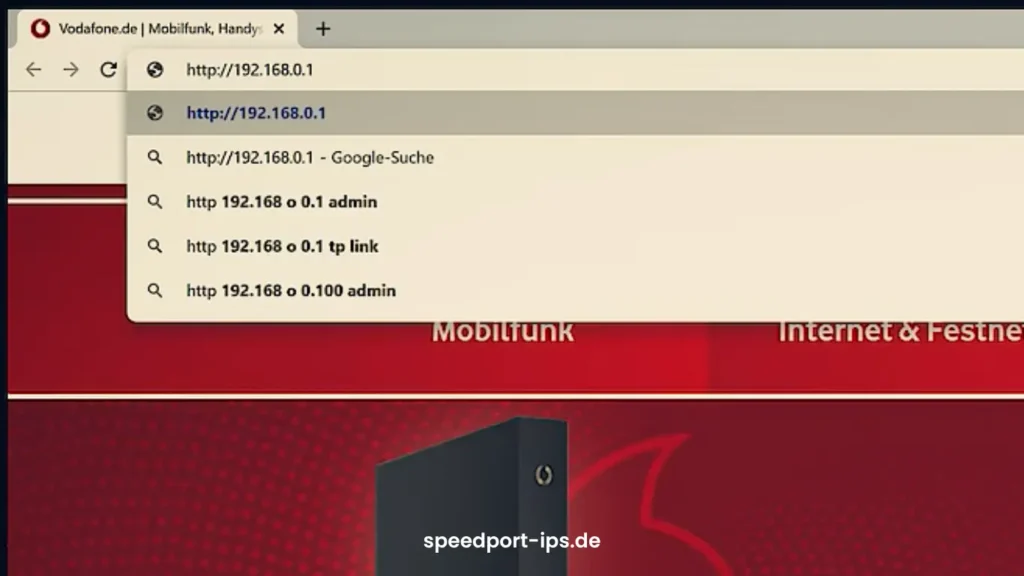
Um sich bei der Vodafone Station anzumelden, verbinden Sie Ihr Gerät mit dem Router und geben Sie 192.168.0.1 oder http://vodafone.station in die Adressleiste Ihres Browsers ein. Klicken Sie anschließend auf die Schaltfläche unten, um die Login-Seite direkt aufzurufen, ohne die IP-Adresse manuell eingeben zu müssen.
So melden Sie sich bei der Vodafone Station an
Bevor Sie die IP-Adresse eingeben oder auf die Schaltfläche klicken, müssen Sie einige wichtige Schritte beachten. Wenn Sie einen davon überspringen, können Sie die Router-Benutzeroberfläche nicht aufrufen.
Mit der Vodafone Station verbinden
Dieser Schritt ist besonders wichtig. Viele Nutzer sind versehentlich mit den mobilen Daten oder einem anderen Router verbunden und versuchen trotzdem, die Benutzeroberfläche aufzurufen. Das funktioniert nicht.
Verbinden Sie Ihr Gerät zunächst mit der Vodafone Station, bei der Sie sich anmelden möchten.
IP-Adresse im Browser eingeben
Geben Sie die IP-Adresse in die Adressleiste Ihres Browsers ein. Wenn Sie sie in die Suchleiste einer Suchmaschine eingeben, werden nur Suchergebnisse angezeigt und nicht die Router-Benutzeroberfläche.
Administrator-Passwort eingeben
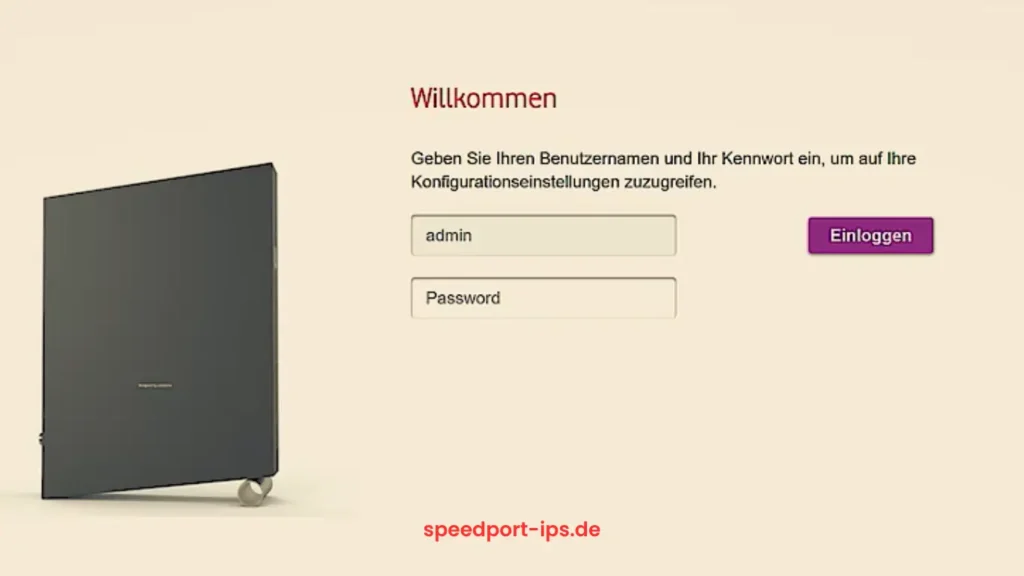
Geben Sie anschließend das Administrator-Passwort ein und klicken Sie auf „Anmelden“. Das Passwort finden Sie auf dem Aufkleber auf der Unter- oder Rückseite des Routers. Dort sind auch weitere Informationen wie der WLAN-Name, das WLAN-Passwort und die Standard-IP-Adresse der Vodafone Station angegeben.
Standard-Anmeldedaten ändern
Wenn Sie sich zum ersten Mal bei Ihrer Vodafone Station anmelden, werden Sie aufgefordert, das Standard-Administrator-Passwort zu ändern. Ich empfehle Ihnen, ein sicheres Passwort zu vergeben, damit Ihre Router-Einstellungen besser geschützt sind.
Einschränkungen bei der Verwendung der Vodafone Station IP-Adresse
Wenn Sie die IP-Adresse der Vodafone Station, zum Beispiel 192.168.0.1, verwenden, können Sie nur innerhalb Ihres eigenen Heimnetzwerks auf die Router-Benutzeroberfläche zugreifen. Befindet sich der Router außerhalb Ihres lokalen Netzwerks, ist ein Zugriff über diese private IPv4-Adresse nicht möglich.
Wenn Sie mehrere Router in Ihrem Heimnetzwerk verwenden und gleichzeitig auf deren Benutzeroberflächen zugreifen möchten, benötigt jeder Router eine eigene lokale IP-Adresse.
Wie finde ich die IP-Adresse meines Routers?
Besuchen Sie die unten verlinkte Anleitung, um die Standardgateway-Adresse bzw. die aktuelle IP-Adresse Ihres Routers auf Ihrem verbundenen Gerät zu ermitteln.
IP-Adresse der Vodafone Station ändern
Wenn die lokale IP-Adresse Ihres Routers mit einem anderen Gerät oder Router in Ihrem Netzwerk in Konflikt steht, können Sie sie ändern.
Gehen Sie dazu wie folgt vor:
- Melden Sie sich an der Benutzeroberfläche Ihres Routers an.
- Klicken Sie im Menü auf „Network“ und anschließend auf „LAN“.
- Suchen Sie die Einstellung für die lokale IP-Adresse.
- Ändern Sie die IP-Adresse, zum Beispiel von 192.168.0.1 auf 192.168.1.1.
- Speichern Sie die Änderungen.
Vodafone Station Login aufrufen
Um die Vodafone Station Login-Seite aufzurufen, geben Sie http://192.168.0.1 in die Adressleiste Ihres Browsers ein. Anschließend gelangen Sie zur Benutzeroberfläche Ihres Routers.
Danach müssen Sie das Administrator-Passwort eingeben. Viele Nutzer haben dieses jedoch vergessen oder der Aufkleber auf dem Router ist beschädigt oder nicht mehr lesbar. In diesem Fall bleibt nur, den Router auf die Werkseinstellungen zurückzusetzen. Halten Sie dazu die Reset-Taste am Router einige Sekunden gedrückt oder führen Sie den Reset über die Benutzeroberfläche durch, sofern Sie noch Zugriff darauf haben.
Häufige Probleme beim Vodafone Station Login
Viele Nutzer können die Router-Benutzeroberfläche nicht öffnen oder gelangen nicht zum Dashboard. Nachfolgend finden Sie die häufigsten Ursachen und deren Lösungen.
Falsche IP-Adresse
Die meisten Vodafone Station Router verwenden standardmäßig 192.168.0.1. Falls diese Adresse nicht funktioniert, versuchen Sie http://vodafone.station.
VPN, Firewall oder Antivirenprogramm aktiviert
Wenn ein VPN, eine Firewall oder ein Antivirenprogramm die Verbindung blockiert, deaktivieren Sie diese vorübergehend und versuchen Sie anschließend erneut, die Benutzeroberfläche aufzurufen.
Tippfehler bei der IP-Adresse
Ein häufiger Fehler ist, dass statt der Zahl 1 der Buchstabe l oder i eingegeben wird. Überprüfen Sie die IP-Adresse daher sorgfältig.
Falsches Protokoll
Wenn Ihr Router oder Gerät HTTPS nicht unterstützt, lässt sich die Login-Seite nicht öffnen. Verwenden Sie in diesem Fall http://. Geben Sie außerdem weder www. noch .com vor oder hinter der Adresse ein.
Browser-Cache löschen
Manchmal verhindern zwischengespeicherte Browserdaten das Laden der Login-Seite. Löschen Sie den Cache Ihres Browsers und versuchen Sie anschließend erneut, die Router-Benutzeroberfläche zu öffnen.
Vodafone Station WLAN-Namen ändern
Wenn Sie Ihre Vodafone Station zum ersten Mal einrichten, empfehle ich Ihnen, zuerst den WLAN-Namen zu ändern. Der Standardname, der auf dem Aufkleber des Routers steht, ist für jeden sichtbar. Selbst wenn Sie nur das WLAN-Passwort ändern, erkennen andere weiterhin den Standardnamen Ihres Routers und könnten Sie bitten, ihnen das neue Passwort zu geben. Deshalb sollten Sie zuerst den WLAN-Namen und anschließend das WLAN-Passwort ändern.
Gehen Sie dazu wie folgt vor:
- Verbinden Sie Ihren Computer, Ihr Smartphone oder Ihren Laptop mit der Vodafone Station.
- Öffnen Sie einen Webbrowser und geben Sie die IP-Adresse des Routers in die Adressleiste ein.
- Geben Sie den Benutzernamen admin und das Administrator-Passwort ein und klicken Sie auf „Einloggen“. Das Passwort finden Sie auf der Rückseite des Routers.
- Klicken Sie im oberen Menü auf „WLAN“.
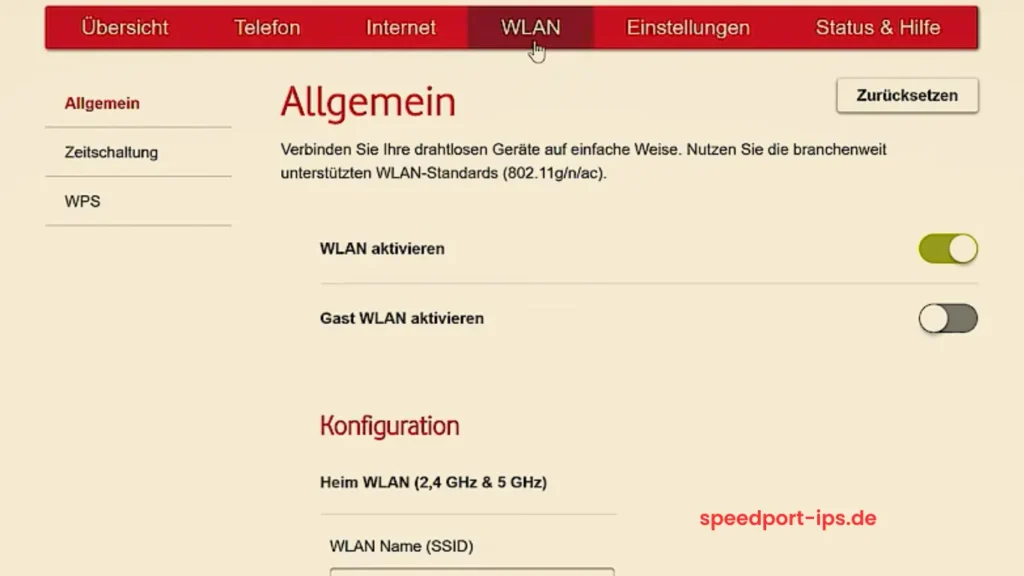
- Scrollen Sie etwas nach unten. Dort sehen Sie den aktuellen WLAN-Namen.
- Löschen Sie den vorhandenen Namen und geben Sie im Feld „WLAN-Name (SSID)“ einen neuen Namen ein.
- Klicken Sie auf „Anwenden“, um die Änderungen zu speichern.
WLAN-Passwort ändern
Nachdem Sie den WLAN-Namen geändert haben, empfehle ich Ihnen, auch das WLAN-Passwort zu ändern. Dies können Sie im selben Menü erledigen.
Gehen Sie wie folgt vor:
- Öffnen Sie das Menü „WLAN“.
- Im Feld „WLAN-Kennwort“ sehen Sie das aktuelle Passwort.
- Klicken Sie auf „Kennwort ändern“ und geben Sie ein neues, sicheres Passwort ein.
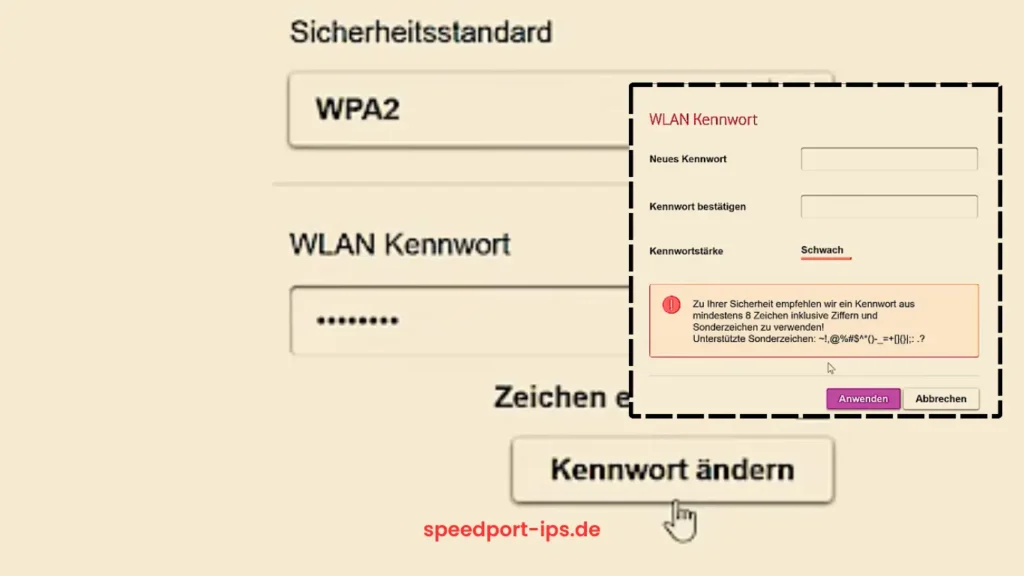
- Geben Sie das Passwort zur Bestätigung ein zweites Mal ein und klicken Sie auf „Anwenden“.
- Scrollen Sie anschließend im WLAN-Menü nach unten und klicken Sie erneut auf „Anwenden“, um alle Änderungen zu speichern.
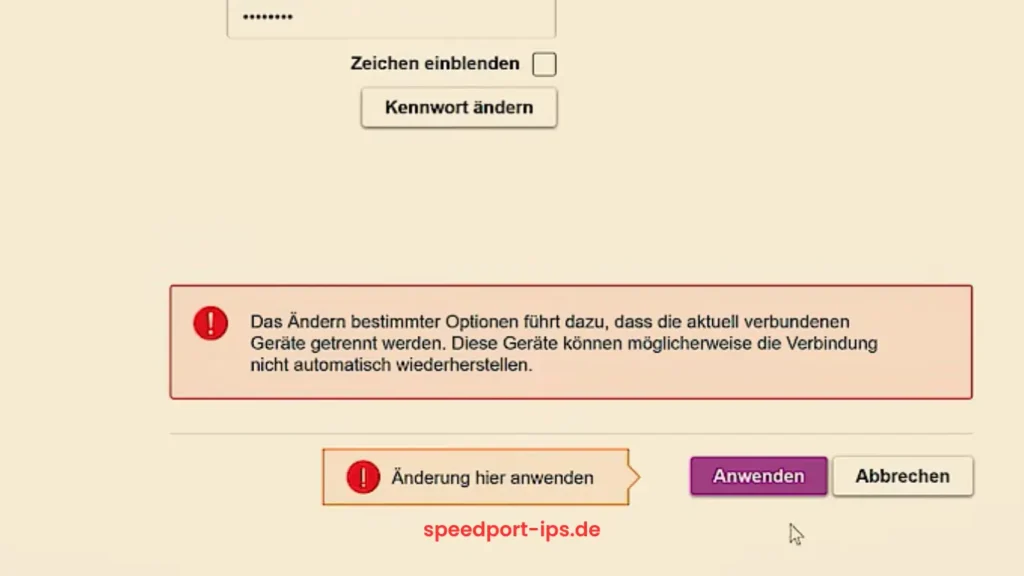
Wichtiger Hinweis: Nachdem Sie den WLAN-Namen oder das WLAN-Passwort geändert haben, werden alle verbundenen Geräte vom Netzwerk getrennt. Verbinden Sie sie anschließend mit dem neuen WLAN-Namen und dem neuen Passwort erneut.
Tipp: Notieren Sie sich den neuen WLAN-Namen und das neue Passwort an einem sicheren Ort, damit Sie später jederzeit darauf zugreifen können.
FAQs
Fazit
Mit dem Vodafone Station Login können Sie alle wichtigen Einstellungen Ihres Routers an einem Ort verwalten. In dieser Anleitung haben Sie erfahren, wie Sie die Benutzeroberfläche aufrufen, den WLAN-Namen und das WLAN-Passwort ändern, die IP-Adresse anpassen und häufige Login-Probleme beheben. Außerdem wurde erklärt, wie Sie den Router auf die Werkseinstellungen zurücksetzen und Ihr Heimnetzwerk besser absichern. Wenn Sie die beschriebenen Schritte befolgen, können Sie Ihre Vodafone Station einfach konfigurieren und Ihr WLAN sicher und zuverlässig nutzen.