
Speedport Smart 4 Einstellungen: WLAN, Geräte und Sicherheit konfigurieren
Der Speedport Smart 4 bietet deutlich mehr Einstellungsmöglichkeiten als nur die Einrichtung des Internetzugangs. Über die Benutzeroberfläche lassen sich unter anderem das WLAN verwalten, verbundene Geräte überprüfen, Zeitpläne erstellen, das Gerätepasswort ändern und bestimmte Internet-Ports sperren.
Wenn du die Speedport Smart 4 Einstellungen anpassen möchtest, findest du die wichtigsten Funktionen direkt im Konfigurationsmenü.
Für den Zugriff verbindest du deinen Computer oder dein Smartphone mit dem Speedport und öffnest anschließend speedport.ip oder 192.168.2.1 im Browser. Für einen schnellen Zugriff klicken Sie auf die Schaltfläche unten.
Hinweis: Die genaue Darstellung kann je nach Firmware-Version oder Speedport-Modell etwas anders aussehen. Die grundlegenden Bereiche und Funktionen bleiben jedoch ähnlich.
Speedport Smart 4 Login
Verbinde dein Gerät mit dem Speedport und öffne einen Browser.
- Gib speedport.ip oder 192.168.2.1 in die Adresszeile ein und drücke Enter.
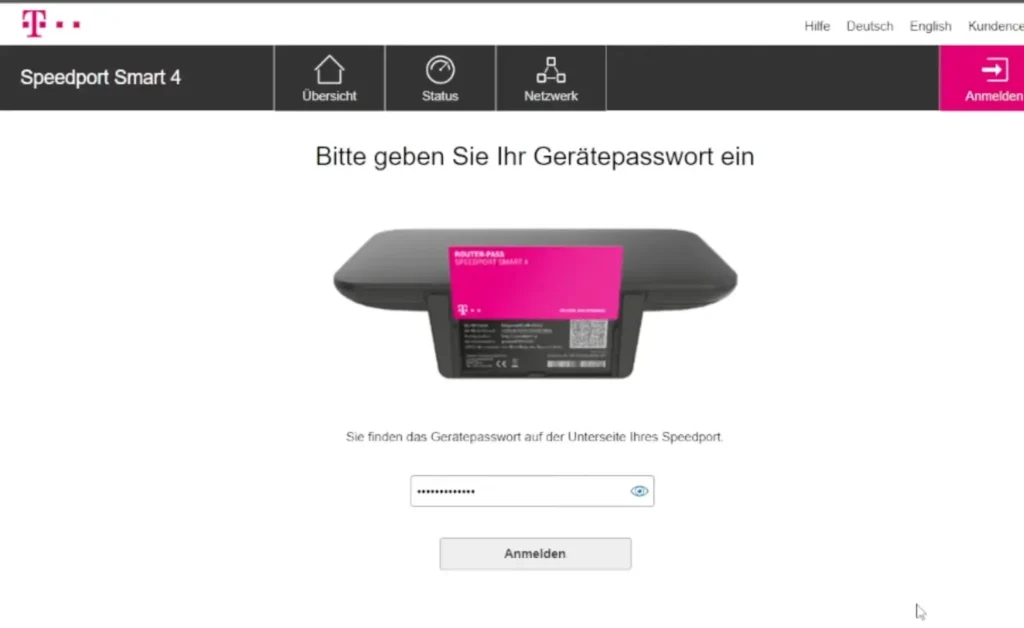
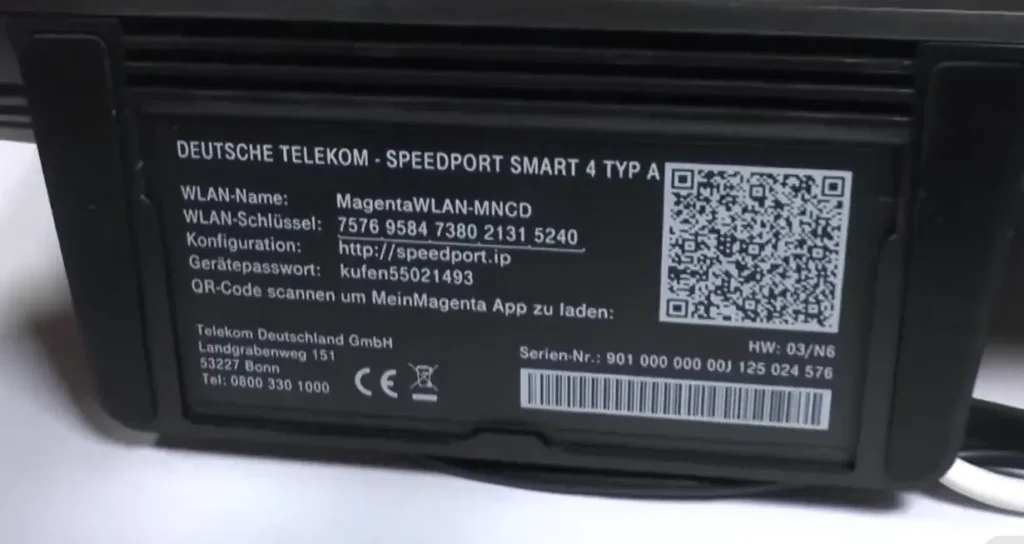
- Klicke anschließend auf Anmelden und gib dein Gerätepasswort ein, das du auf der Unterseite des Speedport findest.
- Klicke erneut auf Anmelden, um auf die Router-Einstellungen zuzugreifen.
Speedport Smart 4 Benutzeroberfläche öffnen
Nachdem du die Router-Oberfläche geöffnet hast, erscheint die Startseite des Speedport Smart 4. Nach der Anmeldung stehen verschiedene Hauptbereiche zur Verfügung.
Dazu gehören unter anderem:
- Übersicht
- Status
- Internet
- Telefonie
- Netzwerk
- System
Diese Bereiche sind die zentrale Anlaufstelle für die Speedport Smart 4 Konfiguration.
Wenn du dich zum ersten Mal anmeldest, benötigst du das Gerätepasswort. Dieses befindet sich auf dem Typenschild des Routers. Das Gerätepasswort ist nicht dasselbe wie der WLAN-Schlüssel, mit dem du deine Geräte mit dem Funknetz verbindest. Auch die Telekom-Anleitung weist darauf hin, dass das Gerätepasswort auf dem Speedport zu finden ist.
Gerätepasswort des Speedport Smart 4 ändern
Eine der ersten Einstellungen, die du nach der Anmeldung prüfen solltest, ist das Gerätepasswort.
Im Bereich System findest du den Punkt Gerätepasswort ändern. Dort kannst du das bisherige Passwort durch ein neues ersetzen. Auf der abgebildeten Seite stehen drei Felder zur Verfügung:
- Bisheriges Gerätepasswort
- Neues Gerätepasswort
- Neues Passwort wiederholen
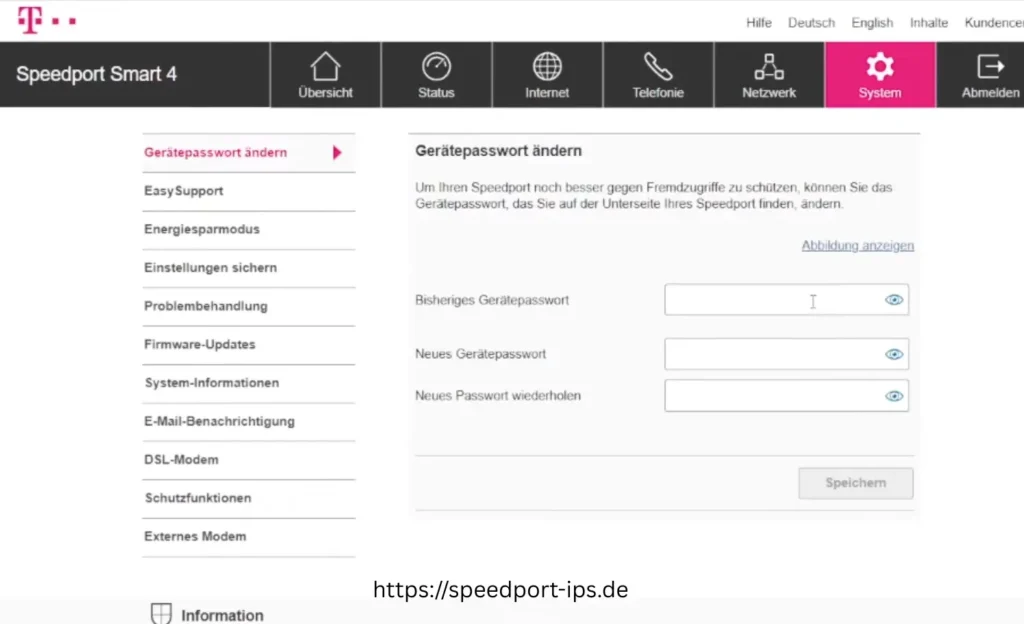
Gib das neue Passwort zweimal ein und speichere anschließend die Änderung. Ein eigenes Gerätepasswort schützt den Zugang zur Router-Oberfläche. Es sollte sich vom WLAN-Passwort unterscheiden und nicht aus leicht zu erratenden Angaben wie einem Namen oder Geburtsdatum bestehen.
Bewahre das neue Passwort sicher auf. Wenn du es später nicht mehr kennst, kann unter Umständen ein Zurücksetzen des Routers erforderlich sein.
Verbundene Geräte im Speedport Smart 4 anzeigen
Unter Netzwerk → Verbundene Geräte kannst du sehen, welche Geräte aktuell mit deinem Speedport verbunden sind. Die Übersicht zeigt beispielsweise:
- Gerätename
- IPv4-Adresse
- Verbindung mit dem Speedport
- Download- und Upload-Geschwindigkeit
- weitere Gerätedetails
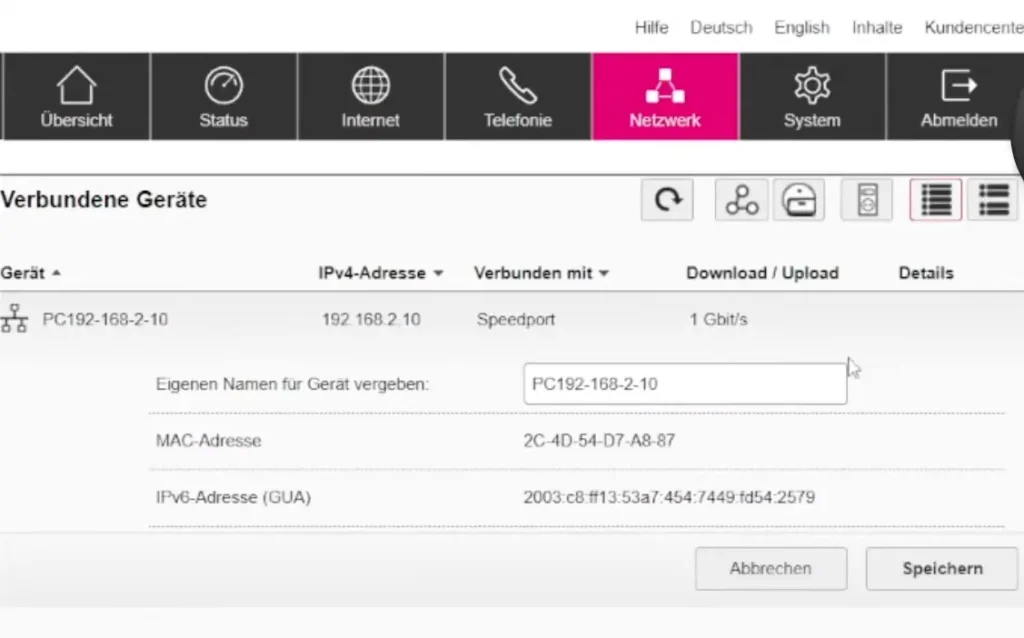
Im Screenshot ist beispielsweise ein Computer mit der IPv4-Adresse 192.168.2.10 aufgeführt.
Diese Übersicht ist besonders hilfreich, wenn du herausfinden möchtest, welche Geräte sich gerade im Heimnetz befinden. Du kannst dort außerdem die Details eines Geräts öffnen und einen eigenen Namen vergeben.
Gerät im Speedport Smart 4 umbenennen
Ein automatisch vergebener Gerätename ist nicht immer eindeutig. Deshalb kannst du einem Gerät einen eigenen Namen geben.
Öffne die Details des jeweiligen Geräts und trage im Feld für den eigenen Gerätenamen eine verständliche Bezeichnung ein. Anschließend speicherst du die Änderung.
Das macht die spätere Verwaltung einfacher, besonders wenn mehrere Smartphones, Computer, Fernseher oder Smart-Home-Geräte mit dem Netzwerk verbunden sind.
WLAN-Einstellungen des Speedport Smart 4
Die Speedport Smart 4 WLAN Einstellungen findest du im Bereich Netzwerk → WLAN-Einstellungen.
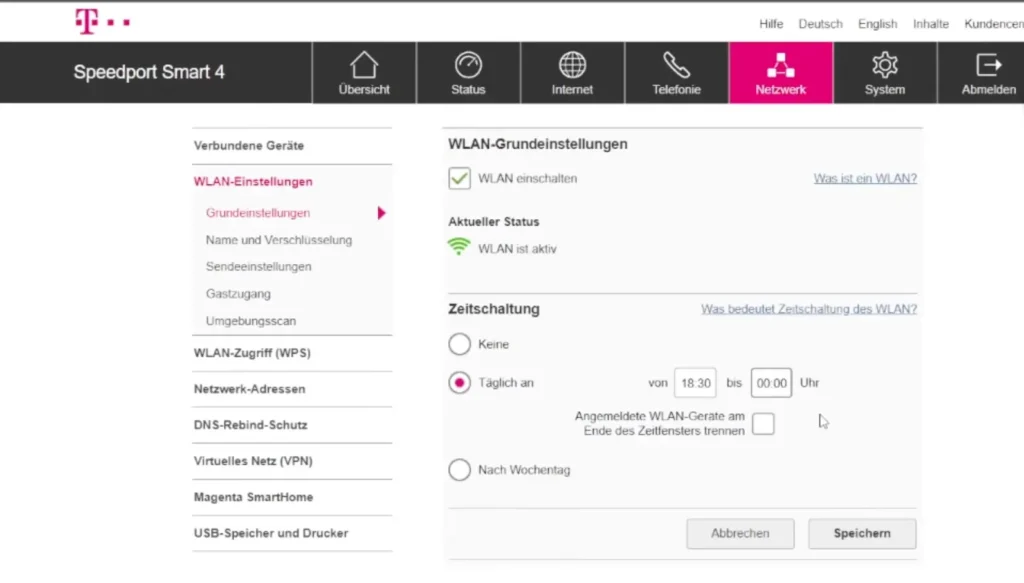
Hier lässt sich unter anderem festlegen, ob das WLAN aktiviert sein soll und wann das Funknetz automatisch ein- oder ausgeschaltet wird.
Im Screenshot ist die WLAN-Funktion aktiviert. Zusätzlich ist eine tägliche Zeitschaltung eingerichtet.
WLAN-Zeitschaltung einrichten
Mit der WLAN-Zeitschaltung kannst du festlegen, zu welchen Uhrzeiten das WLAN aktiv sein soll.
Dafür stehen beispielsweise folgende Möglichkeiten zur Verfügung:
- keine Zeitschaltung
- täglich an
- Zeitplan nach Wochentagen
Wenn du Täglich an auswählst, kannst du eine Start- und Endzeit eintragen. Im Beispiel ist ein Zeitraum von 18:30 bis 00:00 Uhr zu sehen.
Eine solche Einstellung kann sinnvoll sein, wenn das WLAN zu bestimmten Zeiten automatisch deaktiviert werden soll.
Wichtig ist allerdings, dass eine WLAN-Zeitschaltung nicht dasselbe ist wie eine Kindersicherung. Sie steuert das WLAN beziehungsweise dessen Betriebszeiten, während die Kindersicherung gezielt den Internetzugang bestimmter Geräte zeitlich begrenzen kann.
Kindersicherung und Internet-Zeitschaltung
Der Speedport Smart 4 bietet außerdem Funktionen zur Kindersicherung. Die entsprechende Einstellung findest du unter Internet → Kinderschutz – Zeitschaltung.
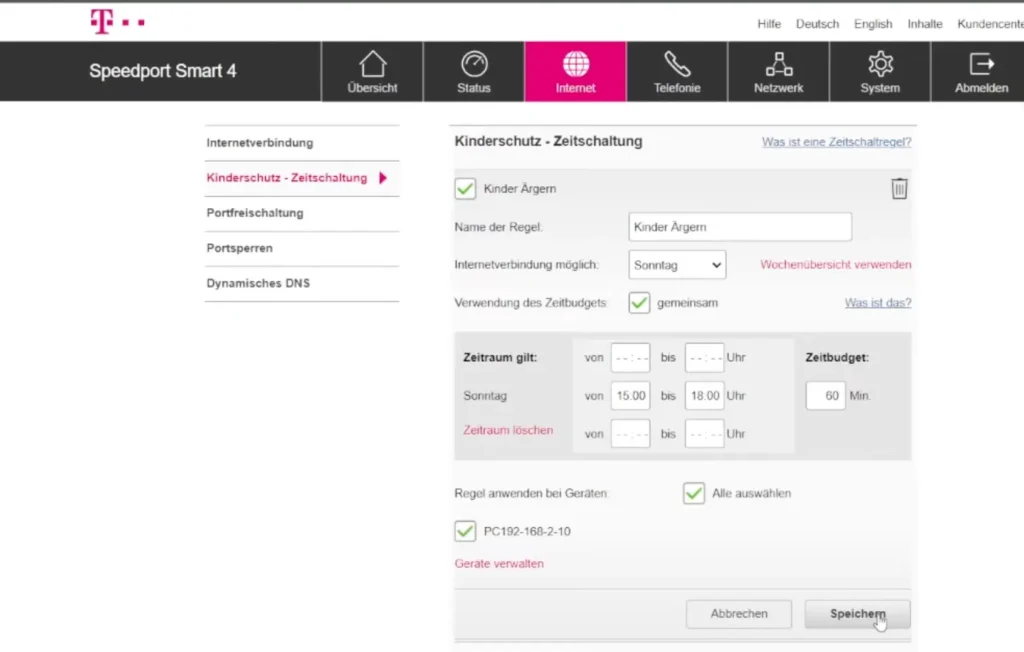
Hier kannst du Regeln erstellen, mit denen sich der Internetzugang für ausgewählte Geräte zeitlich begrenzen lässt.
Eine neue Regel kann beispielsweise einen eigenen Namen erhalten. Anschließend legst du fest, an welchen Tagen und zu welchen Uhrzeiten die Internetverbindung für das ausgewählte Gerät erlaubt sein soll.
Im Screenshot ist beispielsweise eine Regel für einen bestimmten Sonntag zu sehen. Der Internetzugang ist dort zwischen 15:00 und 18:00 Uhr vorgesehen, zusätzlich ist ein Zeitbudget von 60 Minuten eingetragen.
Zeitbudget für einzelne Geräte festlegen
Das Zeitbudget kann verwendet werden, um die verfügbare Internetzeit eines Geräts zu begrenzen.
Nachdem du den gewünschten Zeitraum eingestellt hast, wählst du unter Regel anwenden bei Geräten das entsprechende Gerät aus.
Anschließend klickst du auf Speichern.
So kannst du beispielsweise für einen Computer oder ein anderes Gerät eigene Internet-Zeitregeln erstellen, ohne die Einstellungen für das gesamte Heimnetz verändern zu müssen.
Ports im Speedport Smart 4 sperren
Eine weitere Einstellung findest du unter Internet → Portsperren.
Mit dieser Funktion kannst du bestimmte Netzwerk-Ports für ausgewählte Geräte blockieren.
Beim Erstellen einer neuen Sperre kannst du unter anderem folgende Angaben machen:
- Name der Sperre
- Vorlage
- gesperrte TCP-Ports
- gesperrte UDP-Ports
- Geräte, für die die Sperre gelten soll
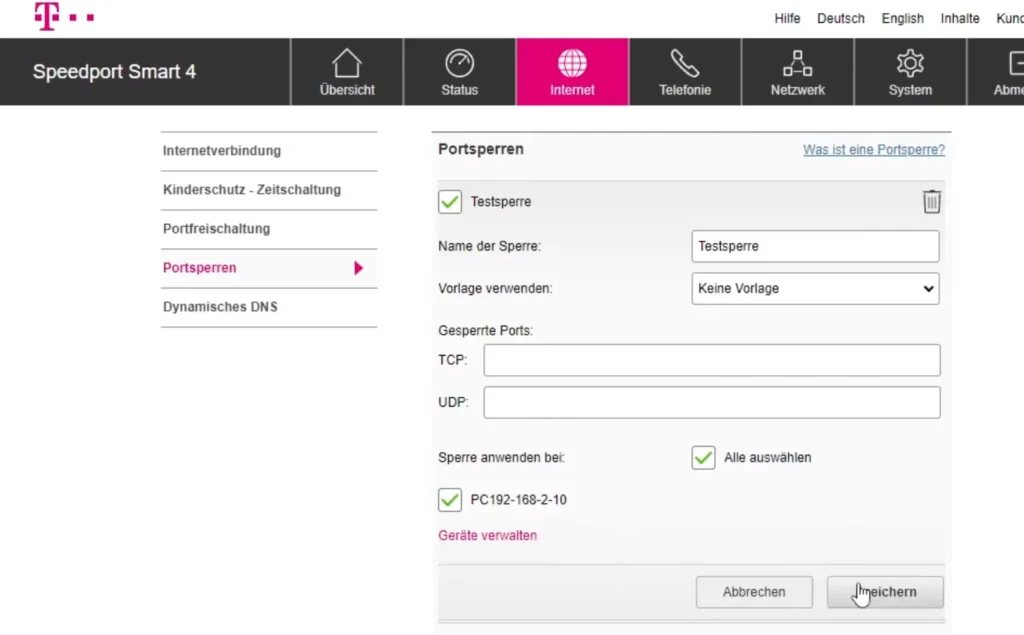
Im Beispiel wird eine neue Regel mit dem Namen Testsperre erstellt. Anschließend können die gewünschten TCP- und UDP-Ports eingetragen und einem oder mehreren Geräten zugewiesen werden.
TCP- und UDP-Ports richtig verwenden
TCP und UDP sind unterschiedliche Transportprotokolle. Deshalb solltest du vor dem Sperren eines Ports wissen, welches Protokoll die jeweilige Anwendung verwendet.
Eine falsche Portsperre kann dazu führen, dass bestimmte Programme, Spiele oder Netzwerkdienste nicht mehr ordnungsgemäß funktionieren.
Wähle deshalb nicht einfach beliebige Ports aus. Verwende die Portsperre nur dann, wenn du genau weißt, welchen Netzwerkverkehr du blockieren möchtest.
Weitere Netzwerkfunktionen des Speedport Smart 4
Neben den bereits genannten Funktionen gehören dazu beispielsweise:
- Verbundene Geräte
- WLAN-Einstellungen
- WLAN-Zugriff (WPS)
- Netzwerk-Adressen
- DNS-Rebind-Schutz
- Virtuelles Netz (VPN)
- Magenta SmartHome
- USB-Speicher und Drucker
Damit lässt sich der Speedport wesentlich genauer an das eigene Heimnetz anpassen.
Speedport Smart 4 WLAN richtig einstellen
Wenn du dein WLAN optimieren möchtest, solltest du nicht nur den WLAN-Namen betrachten. Auch die Sicherheit und die Betriebszeiten spielen eine wichtige Rolle.
Ein sinnvoll eingerichtetes WLAN sollte:
- einen eindeutigen WLAN-Namen besitzen,
- mit einem starken WLAN-Schlüssel geschützt sein,
- nur benötigte Funktionen aktiviert haben,
- bei Bedarf über einen Zeitplan gesteuert werden,
- unbekannte Geräte im Netzwerk erkennen lassen.
Die Telekom empfiehlt bei Problemen mit der WLAN-Verbindung unter anderem zu prüfen, ob das WLAN aktiviert ist und ob der richtige WLAN-Name sowie WLAN-Schlüssel verwendet werden. Auch die Zugangsbeschränkung kann verhindern, dass sich bestimmte Geräte mit dem Netzwerk verbinden.
Was tun, wenn ein Gerät nicht mit dem Speedport verbunden ist?
Wenn ein Smartphone, Computer oder anderes Gerät nicht im Netzwerk erscheint, öffne zunächst Netzwerk → Verbundene Geräte.
Prüfe anschließend:
- Ist das Gerät eingeschaltet?
- Ist es mit dem richtigen WLAN verbunden?
- Wird das Gerät in der Geräteliste angezeigt?
- Ist die WLAN-Funktion am Speedport aktiviert?
- Gibt es eine WLAN-Zugriffsbeschränkung?
- Wurde möglicherweise eine Zeitregel für das Gerät erstellt?
Wenn das WLAN grundsätzlich funktioniert, aber nur ein bestimmtes Gerät keine Verbindung herstellen kann, solltest du zuerst die WLAN-Zugangseinstellungen und die gespeicherten Netzwerkdaten auf dem betreffenden Gerät überprüfen.
Speedport Smart 4 Einstellungen speichern
Bei Änderungen an den Einstellungen solltest du immer auf die entsprechende Schaltfläche Speichern klicken. Das gilt beispielsweise für:
- Gerätepasswort
- WLAN-Zeitschaltung
- Kindersicherung
- Portsperren
- Gerätenamen
Verlasse die Seite nicht unmittelbar nach einer Änderung, bevor die Konfiguration gespeichert wurde. Andernfalls können die vorgenommenen Einstellungen verloren gehen.
Häufige Fragen
Fazit
Die Speedport Smart 4 Einstellungen bieten viele Möglichkeiten, das Heimnetz an die eigenen Anforderungen anzupassen. Neben den grundlegenden WLAN-Einstellungen kannst du verbundene Geräte verwalten, das Gerätepasswort ändern, WLAN-Zeitpläne erstellen, den Internetzugang für einzelne Geräte zeitlich begrenzen und bestimmte Ports sperren.