FRITZ!Box – Zugriff auf die Router-Benutzeroberfläche
Eine FRITZ!Box kombiniert WLAN-Router, Internetmodem, Smart-Home-Steuerung und Telefonsystem in einem Gerät. Sie dient als All-in-One-Zentrale für das Heimnetzwerk und den Internetzugang. Diese fortschrittliche Internet-Technologie wird vom deutschen Unternehmen FRITZ! entwickelt.
In dieser Anleitung geht es darum, wie Sie auf die Administratorseite der FRITZ!Box zugreifen. Außerdem erkläre ich weitere Router-Einstellungen, zum Beispiel wie Sie den WLAN-Namen, das WLAN-Passwort und das Administrator-Passwort ändern, den WLAN-Namen ausblenden und weitere Einstellungen vornehmen.
FRITZ!Box Standard-IP-Adresse
Diese Router verfügen über zwei Standardadressen: 192.168.178.1 und fritz.box. Um sich über eine dieser Adressen bei Ihrem Router oder Modem anzumelden, geben Sie sie in die Adressleiste Ihres Browsers ein. Für einen schnellen Zugriff empfehle ich Ihnen, auf die Schaltfläche unten zu klicken, die dieselben Adressen enthält.
Was ist eine FRITZ!Box?
Die FRITZ!Box ist ein Gerät, das verschiedene Internetlösungen für Nutzer in Deutschland bietet. Sie wurde von AVM, einem deutschen Unternehmen, entwickelt und hält einen großen Anteil am deutschen Markt. Die FRITZ!Box ist eine Serie von All-in-One-Heimnetzwerk-Routern, Modems und Gateway-Geräten.
Sie wird auch als zentrale Schnittstelle für Internetverbindungen bezeichnet, da sie DSL/VDSL, Kabel, Glasfaser oder 5G/LTE sowie Telefonie (DECT) und Smart-Home-Verwaltung unterstützt. Viele Nutzer verwenden sie aufgrund ihrer starken Mesh-WLAN-Leistung.
Was bedeutet FRITZ!Box Login?
Ein FRITZ!Box Login bedeutet einfach, auf den Konfigurationsbereich des Routers zuzugreifen. Dort können Sie beispielsweise das WLAN-Passwort und den WLAN-Namen (SSID) ändern, andere von der Nutzung Ihres Internets abhalten, die Verbindung von Geräten begrenzen und unbekannte verbundene Geräte entfernen.
Um diese Einstellungen vorzunehmen, müssen Sie zunächst die Administratorseite aufrufen. Der FRITZ!Box Login bedeutet in diesem Fall den Zugriff auf die Benutzeroberfläche, um die gewünschten Einstellungen vorzunehmen.
Der Anmeldevorgang ist bei jedem Router einfach und wurde oben erklärt. Manchmal kann die IP-Adresse des Routers jedoch unterschiedlich sein, wodurch Probleme beim Login entstehen können.
So greifen Sie auf die FRITZ!Box-Benutzeroberfläche zu
Sie können auf die Benutzeroberfläche des FRITZ!Box-Routers über seine IP-Adresse zugreifen. Bevor Sie darauf zugreifen, müssen Sie jedoch einige Schritte befolgen, da diese notwendig sind. Wenn Sie einen davon überspringen, können Sie möglicherweise nicht darauf zugreifen und erhalten stattdessen eine Fehlermeldung wie „Die Seite kann nicht aufgerufen werden“.
Schritte vor dem Login bei der FRITZ!Box
Wie bereits erwähnt, müssen Sie vor der Eingabe oder dem Klick auf die IP-Schaltfläche einige Schritte befolgen. Andernfalls können Sie möglicherweise nicht auf die WLAN-Benutzeroberfläche des Routers zugreifen. Diese Schritte sind:
Mit demselben Router-WLAN verbinden
Wenn Sie nicht mit demselben WLAN des Routers verbunden sind, können Sie nicht auf dessen Benutzeroberfläche zugreifen. Verbinden Sie Ihr Gerät daher mit der richtigen Internetverbindung. Sie können sowohl eine WLAN-Verbindung als auch ein Ethernet-Kabel verwenden. Ich empfehle jedoch ein Ethernet-Kabel, da es Signalverluste verhindert und eine bessere Leistung bietet.
Die IP-Adresse in die Browser-Adressleiste eingeben
Viele Nutzer kennen den Unterschied zwischen der Browser-Adressleiste, die auch URL-Leiste genannt wird, und der Google-Suchmaschine nicht. Beide sind jedoch unterschiedlich.
Wenn Sie eine Website mit ihrer Adresse wie .com, .co oder einer anderen Endung in die Browser-Adressleiste eingeben, gelangen Sie direkt zur entsprechenden Website. Wenn Sie die Adresse dagegen bei Google eingeben, werden verschiedene Suchergebnisse angezeigt.
Deshalb müssen Sie die IP-Adresse in die Adressleiste des Browsers eingeben, damit Sie direkt zur Router-Benutzeroberfläche gelangen. Andernfalls werden Ihnen verschiedene Suchergebnisse angezeigt.
Anmeldedaten eingeben
Geben Sie nun die Administrator-Anmeldedaten ein. Die meisten Router benötigen nur das Administrator-Passwort, bei einigen wird zusätzlich ein Benutzername abgefragt.
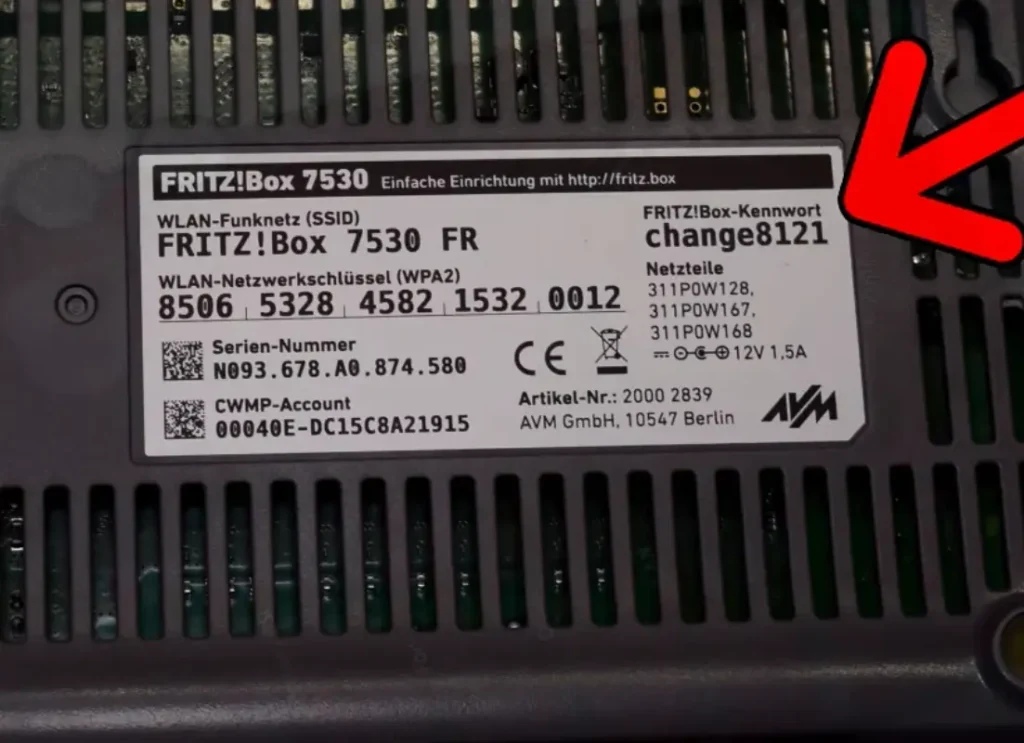
Wenn Sie diese Angaben nicht kennen, finden Sie sie auf der Rückseite oder Unterseite der FRITZ!Box auf dem Aufkleber. Geben Sie das Administrator-Passwort in das entsprechende Feld ein und klicken Sie auf „Anmelden“.
Anschließend können Sie die Router-Einstellungen nach Ihren Anforderungen konfigurieren.
Probleme beim Login bei fritz.box?
Sie geben die Adresse ein, aber es wird angezeigt, dass die Seite nicht erreichbar ist, oder die Internetverbindung ist langsam? Damit sind Sie nicht allein. Viele Nutzer haben dieses Problem. Im Folgenden habe ich die Gründe und die entsprechenden Lösungen beschrieben.
Verwendung der Suchmaschine statt der Adressleiste
Wenn Sie die FRITZ!Box-Benutzeroberfläche aufrufen möchten, verwenden Sie immer die Adressleiste eines Browsers wie Chrome, Firefox oder Edge und nicht die Google-Suche. Google zeigt verschiedene Website-Ergebnisse an, aber nicht direkt die Login-Seite des Routers.
Tippfehler bei der Adresse
Ein Tippfehler bei der Adresse verhindert den Zugriff auf die Benutzeroberfläche. Die richtige Adresse lautet http://fritz.box oder https://fritz.box und nicht http fritz box.
Welche Adresse sollten Sie für den Login verwenden?
Sie können beide Adressen verwenden, da Sie mit beiden auf die Router-Benutzeroberfläche zugreifen können.
Wichtiger Hinweis: Sie können nur auf die Benutzeroberfläche zugreifen, wenn Ihre Geräte wie Laptop, PC oder Mobiltelefon mit dem WLAN-Netzwerk der FRITZ!Box verbunden sind.
Gründe, warum der Login nicht funktioniert
Mit dem falschen Netzwerk verbunden
Sie sind mit einem anderen Netzwerk verbunden und nicht mit Ihrem eigenen FRITZ!Box-WLAN.
Tippfehler bei der IP-Adresse
Ein Tippfehler bei der IP-Adresse verhindert den Zugriff auf die richtige Login-Seite.
Falsches Passwort eingegeben
Die richtigen Anmeldedaten finden Sie auf dem Aufkleber auf der Rückseite des Routers.
Browser-Cache verursacht Probleme
Der Browser hat möglicherweise vorherige Anmeldedaten gespeichert, die Probleme beim neuen Login verursachen.
Der Router ist noch nicht vollständig eingeschaltet
Starten Sie den Router neu oder installieren Sie ein neues Firmware-Update. Wenn die LEDs am Router weiterhin blinken, ist der Router möglicherweise noch nicht vollständig gestartet. Warten Sie einige Minuten, bevor Sie erneut auf die Benutzeroberfläche zugreifen.
FRITZ!Box Standard-Anmeldedaten
Die genauen und richtigen Anmeldedaten finden Sie auf der Rückseite oder Unterseite Ihres Routers. Wenn Sie die Anmeldedaten geändert haben oder sie nicht funktionieren, können Sie Ihren Router auf die Werkseinstellungen zurücksetzen und anschließend erneut versuchen, sich mit diesen Daten anzumelden.
FRITZ!Box auf Werkseinstellungen zurücksetzen
Führen Sie die folgenden Schritte aus, um Ihren Router auf die Standardeinstellungen zurückzusetzen:
- Suchen Sie die Reset-Taste am Router.
- Nehmen Sie eine Büroklammer, drücken und halten Sie die Taste 10 bis 15 Sekunden lang gedrückt, bis alle LEDs blinken.
- Lassen Sie die Taste los und warten Sie 2 bis 3 Minuten, bis der Router vollständig neu gestartet ist.
Wichtiger Hinweis: Beim Zurücksetzen auf die Werkseinstellungen werden alle Ihre Konfigurationen gelöscht. Anschließend müssen Sie erneut auf den Router zugreifen und alle Einstellungen wieder vornehmen.
Passwort nach dem ersten Login ändern
Das Standard-Passwort kann von anderen Personen eingesehen werden. Deshalb wird empfohlen, es nach einem Zurücksetzen auf die Werkseinstellungen oder beim ersten Aufrufen der Router-Benutzeroberfläche zu ändern.
So geht’s:
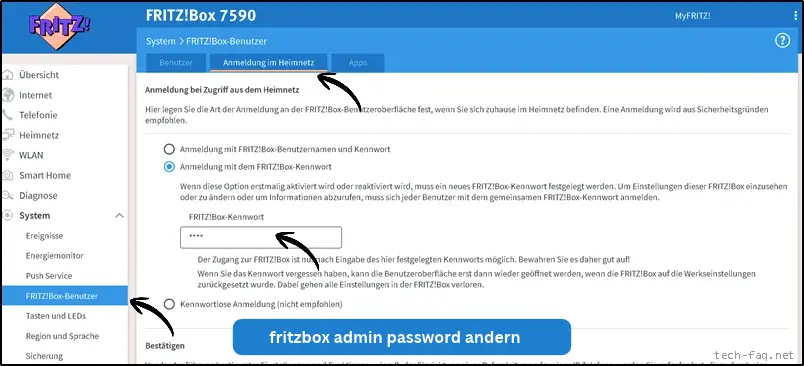
- Öffnen Sie die Administrator-Benutzeroberfläche.
- Gehen Sie zu System.
- Wählen Sie FRITZ!Box-Benutzer -> anmeldung im heimnetz -> FritzBox Kennwort ändern.
- Geben Sie ein eindeutiges Passwort ein und klicken Sie auf Speichern.
Kann ich diese Anleitung bei allen FRITZ!Box-Modellen verwenden?
Unabhängig davon, welches Modell Sie verwenden, zum Beispiel 7590, 7530, 7490, 7690, 5690 Pro, 6490 Cable oder 6660 Cable, verwenden die Modelle dieselbe Administrator-Benutzeroberfläche. Es kann lediglich einige Änderungen bei den Menüs und deren Position geben.
So finden Sie die richtige IP-Adresse oder URL des Routers
Sie haben alle Login-Schritte richtig durchgeführt, aber beim Eingeben der IP-Adresse wird „Seite nicht erreichbar“ angezeigt? Dann wurde die IP-Adresse möglicherweise vom vorherigen Besitzer oder Internetanbieter geändert oder Ihr Router verwendet eine andere Adresse. Hier erfahren Sie, wie Sie die richtige IP-Adresse Ihres Routers finden.
Häufige Standard-IP-Adressen verschiedener Routermarken
Router | Standard-IP-Adresse |
|---|---|
AVM FRITZ!Box | |
Telekom Speedport | |
Belkin | 192.168.2.1 |
Vodafone Station |
Häufig gestellte Fragen
Fazit
Der Login bei der FRITZ!Box ist einfach, wenn Sie die richtige Adresse verwenden und Ihr Gerät mit dem entsprechenden Router verbunden ist. Über fritz.box oder 192.168.178.1 können Sie die Benutzeroberfläche öffnen und dort Ihre WLAN-Einstellungen, Passwörter und weitere Router-Einstellungen verwalten.
Wenn der Login nicht funktioniert, prüfen Sie zuerst die Verbindung, die eingegebene Adresse und Ihre Anmeldedaten. Falls Sie Ihr Passwort vergessen haben und keine andere Möglichkeit mehr besteht, können Sie die FRITZ!Box auf die Werkseinstellungen zurücksetzen und anschließend erneut einrichten.