
WLAN Verstärker Telekom: einrichten, Die besten Lösungen für ein starkes Heimnetz
Schlechtes WLAN merkt man meistens nicht direkt am Router, sondern erst dort, wo man das Internet eigentlich nutzen möchte. Im Schlafzimmer lädt Netflix plötzlich nur noch in schlechter Qualität, im Arbeitszimmer bricht der Video-Call ab oder die Verbindung verschwindet komplett, sobald man eine Etage nach oben geht.
Genau an diesem Punkt suchen viele Telekom-Kunden nach einem passenden WLAN Verstärker für ihren Speedport Router.
Dabei geht es heute längst nicht mehr nur darum, „irgendwie mehr Reichweite“ zu bekommen. Entscheidend ist vielmehr, dass das WLAN stabil bleibt, Geräte automatisch verbunden bleiben und man nicht ständig zwischen mehreren Netzwerken wechseln muss.
In diesem Ratgeber schauen wir uns an, welche Telekom WLAN Verstärker wirklich sinnvoll sind, wann sich Mesh lohnt und warum viele Verbindungsprobleme oft gar nicht am Internetvertrag liegen.
Wann braucht man überhaupt einen WLAN Verstärker?
Viele denken zuerst an einen langsameren Tarif oder einen defekten Router. In der Praxis liegt das Problem aber häufig an der WLAN-Abdeckung im Haus.
Gerade in älteren Wohnungen oder Häusern mit dicken Wänden verliert das Signal schnell an Stärke. Das merkt man oft erst dann, wenn man den Raum mit dem Router verlässt.
Typische Anzeichen:
- WLAN funktioniert nur in der Nähe des Routers richtig gut
- Im Obergeschoss oder Keller bricht die Verbindung regelmäßig ab
- Webseiten laden langsam, obwohl die Leitung eigentlich schnell genug ist
- Smart TVs oder Konsolen verlieren ständig die Verbindung
- Der Speedport Router zeigt gutes WLAN an, das Smartphone aber nicht
Vor allem in Mehrfamilienhäusern kommt noch ein weiteres Problem dazu: Viele Netzwerke funken gleichzeitig auf denselben Kanälen. Dadurch wird das WLAN zusätzlich instabil.
Was ist ein WLAN Verstärker und brauche ich einen?
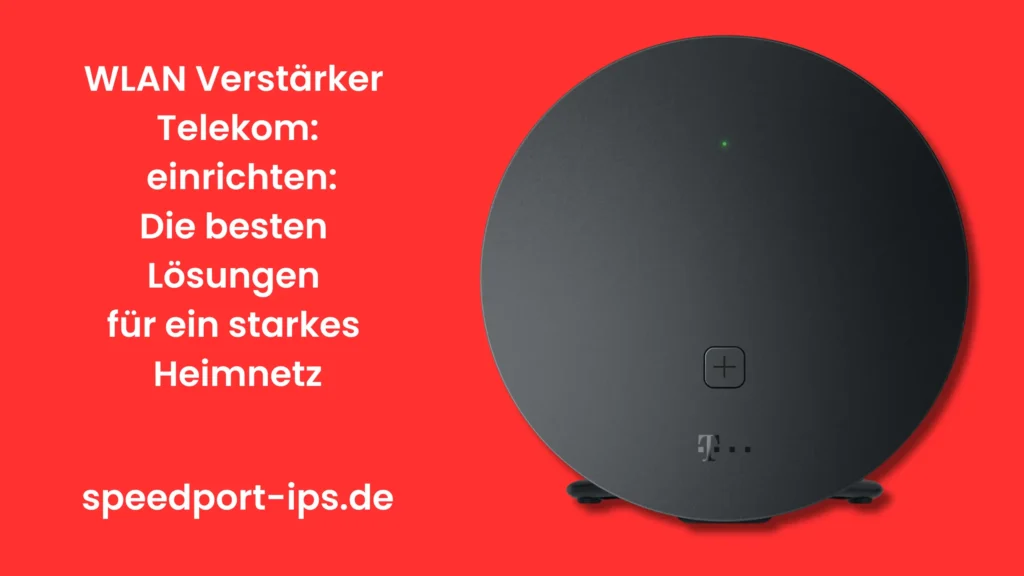
Ein WLAN Verstärker, auch WLAN Repeater, Range Extender oder Mesh-Node genannt, empfängt das Funksignal Ihres Routers und sendet es mit neuer Kraft weiter. Räume, die vorher kaum oder gar kein WLAN hatten, werden zuverlässig versorgt.
⚠️ Diese Anzeichen sprechen für einen WLAN Verstärker.
Telekom WLAN Verstärker oder normaler Repeater?
Viele günstige Repeater funktionieren zwar grundsätzlich auch mit einem Speedport Router, liefern im Alltag aber nicht immer das beste Ergebnis.
Der Unterschied zeigt sich meistens erst später.
Ein klassischer WLAN Repeater erstellt oft ein separates Netzwerk. Dann tauchen plötzlich zwei WLAN-Namen im Handy auf und Geräte wechseln nicht sauber zwischen Router und Verstärker.
Das Telekom Mesh-System arbeitet dagegen anders.
Router und Verstärker bilden gemeinsam ein einziges Netzwerk. Man merkt davon im Alltag fast nichts, genau das ist eigentlich der Vorteil.
Wenn man mit dem Smartphone durchs Haus läuft, bleibt die Verbindung stabil, ohne dass man manuell umschalten muss.
Tipp: Wenn Sie einen aktuellen Speedport Smart 3, Smart 4 oder Speedport 7 haben, empfehlen wir das Telekom Mesh-System mit dem Speed Home WLAN Verstärker. Es kommuniziert direkt mit Ihrem Router, erfordert keinerlei manuelle Konfiguration und bietet nahtloses Roaming durch Ihr gesamtes Zuhause.
Telekom WLAN Verstärker: Alle offiziellen Produkte
Die Telekom bietet unter der Marke Speedport mehrere WLAN Verstärker an, die speziell auf die eigenen Router abgestimmt sind. Sie können diese Geräte entweder kaufen oder monatlich im Rahmen eines WLAN-Pakets dazumieten.
Speed Home WLAN
WiFi 6 Mesh-Repeater (2. Gen.)
- WiFi 6 (bis 4.800 Mbit/s)
- Vollständiges Mesh-System
- Kompatibel: Speedport Smart 3 / 4 / 7
- Einrichtung per WPS oder App
- LAN-Port für kabelgebundene Geräte
- Kein eigenes Gastnetz
Empfohlen
Speedport WLAN Verstärker
Stecker-Repeater (nochmehrWLAN)
- WiFi 7 Support (Speedport 7)
- Kompakte Steckdosen-Bauform
- EasyMesh Standard
- Nur für Speedport 7 kompatibel
- Nicht kompatibel mit älteren Speedports
- Nur als Paket buchbar
Telekom Paket
Drittanbieter Repeater
z.B. AVM Fritz!Repeater, TP-Link
- Günstigere Einstiegspreise
- Kompatibel mit Speedport per WPS
- Fritz!Repeater mit eigenem Gastnetz
- Kein natives Telekom Mesh
- Manuelle Konfiguration nötig
- Separate SSID / kein nahtloses Roaming
Günstige Alternative
Tipp: Alle Speedport WLAN Verstärker lassen sich bequem über die MeinMagenta App einrichten und verwalten. Die App zeigt Ihnen sogar, wo in Ihrem Zuhause Funklöcher entstehen.
Telekom Speed Home WLAN, Mesh-Repeater mit WiFi 6
Der Telekom Speed Home WLAN ist der empfohlene WLAN Verstärker für alle aktuellen Speedport Router. Er löste im Juni 2021 den Vorgänger Speed Home WiFi ab und bringt als wichtigste Neuerung den WiFi 6 Standard (IEEE 802.11ax) mit.
Was macht den Speed Home WLAN besonders?
Im Gegensatz zu einem gewöhnlichen Repeater, der einfach nur das Signal weiterleitet und dabei unweigerlich Geschwindigkeit verliert, bildet der Speed Home WLAN zusammen mit Ihrem Speedport Router ein echtes Mesh-Netzwerk. Das bedeutet:
Einheitliches Netzwerk
Alle Geräte in Ihrem Zuhause sehen nur ein einziges WLAN. Kein lästiges manuelles Umschalten zwischen Router-WLAN und Repeater-WLAN mehr.
Nahtloses Roaming
Wenn Sie mit dem Smartphone von Zimmer zu Zimmer gehen, verbindet sich das Gerät automatisch mit dem stärksten Signal – ohne Verbindungsabbruch.
Intelligente Kanalwahl
Das Mesh-System wählt automatisch den besten Frequenzkanal (2,4 GHz oder 5 GHz) für jedes Gerät – optimale Performance ohne manuelle Einstellungen.
Skalierbar
Sie können bis zu 5 Speed Home WLAN Geräte mit einem einzigen Speedport Smart 4 verbinden. Für sehr große Häuser oder mehrere Etagen ideal.
Schritt-für-Schritt: Telekom WLAN Verstärker einrichten
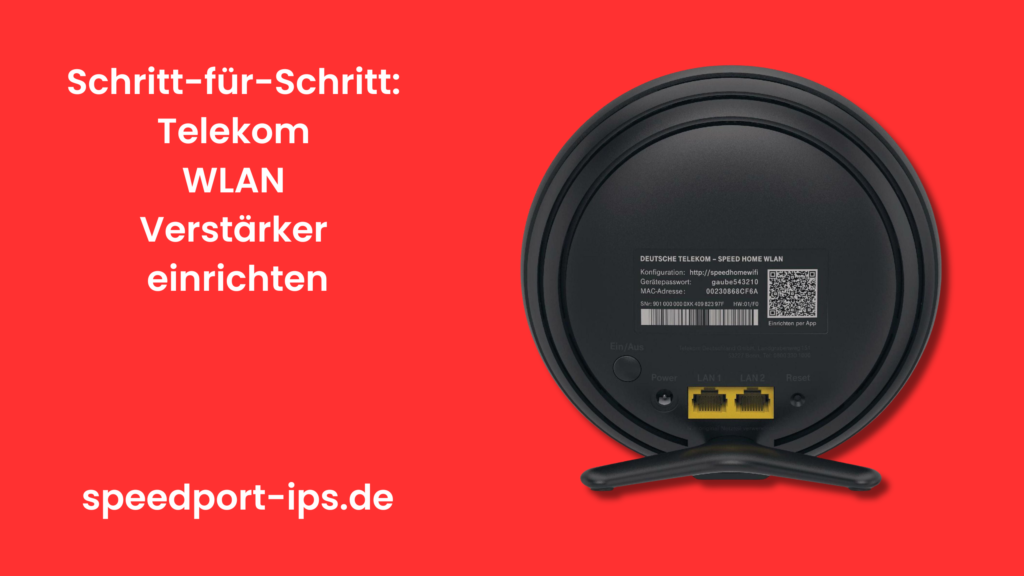
Die Einrichtung des Telekom Speed Home WLAN ist bewusst einfach gehalten. Sie benötigen weder Computerkenntnisse noch müssen Sie sich in die Einstellungen unter speedport.ip einloggen. Es gibt zwei Methoden:
Methode 1: Einrichtung per WPS-Taste (empfohlen)
Diese Methode dauert weniger als 3 Minuten und funktioniert ohne App oder Computer.
- Verstärker aufstellen und einstecken
- Stecken Sie den Speed Home WLAN Verstärker in eine Steckdose, die sich in der Nähe Ihres Routers befindet (für die erste Einrichtung). Die LED blinkt nach dem Einschalten weiß.
- +Taste am Speedport Router drücken
- Drücken Sie die +Taste (WPS-Taste) an Ihrem Speedport Router. Die WLAN-LED des Routers beginnt zu blinken, das signalisiert: Router ist bereit für eine neue Verbindung.
- +Taste am Verstärker drücken
- Drücken Sie innerhalb von 2 Minuten die +Taste am Speed Home WLAN Gerät. Beide Geräte tauschen nun automatisch alle WLAN-Daten aus.
- Auf grünes Leuchten warten
- Nach ca. 60–90 Sekunden leuchtet die LED am Verstärker dauerhaft grün. Die Verbindung ist hergestellt. Der Verstärker ist jetzt Teil Ihres Mesh-Netzwerks.
- Verstärker an den richtigen Platz stellen
- Stecken Sie den Verstärker nun dort ein, wo das WLAN-Signal Ihres Routers gerade noch schwach ist, typischerweise auf halbem Weg zwischen Router und Problemzone. Nicht zu weit weg vom Router!
Häufiger Fehler: Verstärker zu weit vom Router: Viele Nutzer stecken den Verstärker direkt in den Raum ohne Signal. Das funktioniert nicht, der Verstärker braucht selbst ein ausreichend starkes Signal vom Router. Stellen Sie ihn dorthin, wo Ihr Gerät noch 2–3 Balken empfängt.
Methode 2: Einrichtung über die MeinMagenta App
Wenn Sie die MeinMagenta App auf Ihrem Smartphone installiert haben, können Sie den Verstärker auch darüber einrichten. Die App führt Sie Schritt für Schritt durch den Prozess und zeigt Ihnen anschließend eine Übersicht Ihres gesamten Heimnetzwerks – inklusive aller verbundenen Geräte und der Signalstärke.
Möchten Sie nach der Einrichtung Ihr WLAN Passwort ändern oder den Netzwerknamen (SSID) anpassen? Das geht ganz einfach über speedport.ip → Passwort und WLAN-Name ändern, wir haben eine vollständige Anleitung für Sie.
So holen Sie das Maximum aus Ihrem WLAN Verstärker heraus
Aus unserer jahrelangen Erfahrung mit Speedport Routern und WLAN-Problemen haben wir die wichtigsten Optimierungstipps zusammengestellt:
Den richtigen Standort wählen
Der Standort des Verstärkers entscheidet über Erfolg oder Misserfolg. Platzieren Sie ihn auf halbem Weg zwischen Router und Problemzone, niemals direkt in der Ecke ohne Signal. Vermeiden Sie außerdem: dicke Betonwände direkt daneben, Mikrowellen oder schnurlose Telefone in der Nähe, und Metallregale, die Signale abschirmen.
Firmware aktuell halten
Sowohl Ihr Speedport Router als auch der Verstärker erhalten regelmäßig Firmware-Updates, die Stabilität und Geschwindigkeit verbessern. Updates werden automatisch eingespielt, sofern die Funktion aktiviert ist. Prüfen Sie dies unter speedport.ip unter Einstellungen, Software-Update.
5-GHz-Band priorisieren
Das 5-GHz-Band bietet höhere Geschwindigkeiten als 2,4 GHz, hat aber eine geringere Reichweite. Für Geräte in der Nähe des Verstärkers (Laptop, Smart TV, Gaming-Konsole) sollten Sie sicherstellen, dass diese sich auf das 5-GHz-Band verbinden.
Kanalüberlappungen vermeiden
In Mehrfamilienhäusern senden oft viele Netzwerke auf denselben Kanälen. Das verlangsamt alle. Unter speedport.ip → WLAN → Funkkanal können Sie den Kanal manuell auf einen freieren Kanal umstellen.
Häufige Probleme mit Telekom WLAN Verstärkern
Speed Home WLAN blinkt rot
Das bedeutet meistens, dass keine stabile Verbindung zum Router hergestellt werden konnte.
In vielen Fällen hilft es bereits, den Verstärker näher am Router einzustecken und die Verbindung erneut aufzubauen.
WLAN wird langsam trotz Verstärker
Das passiert oft bei schlechter Platzierung.
Der Verstärker empfängt dann bereits ein schwaches Signal und verteilt dieses weiter.
Geräte wechseln nicht automatisch
Bei älteren Repeatern ohne echtes Mesh ist das normal.
Das Smartphone bleibt häufig zu lange mit dem schwächeren Signal verbunden
Lohnt sich ein WLAN Verstärker überhaupt?
Ja, aber nicht in jeder Situation.
- Für kleine Wohnungen bringt ein zusätzlicher Repeater manchmal kaum Vorteile.
- In größeren Häusern oder Wohnungen mit mehreren Etagen sieht das dagegen komplett anders aus.
- Dort kann ein einzelner Speedport Router schnell an seine Grenzen kommen.
Besonders problematisch sind:
- Altbauten
- Stahlbetonwände
- lange Flure
- mehrere Stockwerke
- Kellerbüros
- Gaming- oder Streaming-Zimmer weit entfernt vom Router
Gerade beim Home-Office merken viele erst nach dem Einsatz eines Mesh-Systems, wie instabil das alte WLAN eigentlich war.
Warum das WLAN trotz Verstärker manchmal schlecht bleibt
Das passiert häufiger als viele denken.
Nicht jedes Problem lässt sich allein mit einem Repeater lösen.
Dicke Betonwände
Vor allem Stahlbeton reduziert das 5-GHz-Signal extrem schnell.
Dann hilft manchmal nur ein zusätzlicher Mesh-Punkt oder eine andere Positionierung.
Router steht ungünstig
Viele stellen den Speedport Router in den Flur, hinter Möbel oder neben den Fernseher.
Das verschlechtert die Reichweite unnötig.
Zu viele WLAN-Netze in der Umgebung
In großen Wohnanlagen überlagern sich die Funkkanäle häufig.
Dann kann es helfen, den WLAN-Kanal manuell anzupassen.
Verstärker steht zu weit entfernt
Das ist vermutlich der häufigste Fehler überhaupt.
Wenn der Verstärker selbst schon kaum Signal bekommt, wird auch das erweiterte WLAN instabil bleiben.
Häufige Fragen zum Telekom WLAN Verstärker
Fazit
Für aktuelle Speedport Router ist das Telekom Speed Home WLAN derzeit die sinnvollste Lösung, wenn es um bessere WLAN-Abdeckung zuhause geht.
Nicht weil es das technisch stärkste Gerät am Markt wäre, sondern weil die Einrichtung unkompliziert funktioniert und das Zusammenspiel mit Speedport Routern im Alltag einfach stabil läuft.
Wer nur ein kleines Zimmer zusätzlich abdecken möchte, kommt oft auch mit einem günstigeren Repeater zurecht.
Sobald mehrere Etagen, dicke Wände oder viele Geräte im Spiel sind, macht ein echtes Mesh-System aber deutlich mehr Sinn.
Und genau dort merkt man den Unterschied meistens schon nach wenigen Tagen.