
Zugriff auf die Speedport.IP Admin Login Seite und Konfiguration durchführen
Wenn Sie einen Deutsche Telekom Router verwenden und über die Standard-Webadresse speedport.ip oder 192.168.2.1 auf die Admin Login Seite zugreifen möchten, um Konfigurationsänderungen vorzunehmen, sind Sie hier richtig. Diese Anleitung erklärt, wie Sie auf das Kontrollpanel zugreifen, den Router neu starten, speedport ip login, das Gastnetzwerk einrichten, Benutzer begrenzen, den Netzwerknamen verbergen, die Internetgeschwindigkeit erhöhen sowie das Passwort verbergen oder ändern. Zusätzlich wird erläutert, wie Sie den Benutzernamen und das Passwort für Ihr Gerät finden.
Was ist speedport.ip?
Viele Nutzer fragen sich, ob speedport.ip ein Router ist, aber tatsächlich ist es keiner; es handelt sich um die lokale IP-Adresse des Routers, auf die wir in der Regel über http//speedport.ip oder http://192.168.2.1 zugreifen, um die Konfigurationsoberfläche unseres WiFi zu öffnen. Auf dieser Seite melden wir uns an, um notwendige Änderungen vorzunehmen, wie z. B. das Wi-Fi-Passwort zu ändern, Benutzer zu begrenzen und den Netzwerknamen zu verbergen.
Auf das speedport.ip Konfigurationsmenü zugreifen
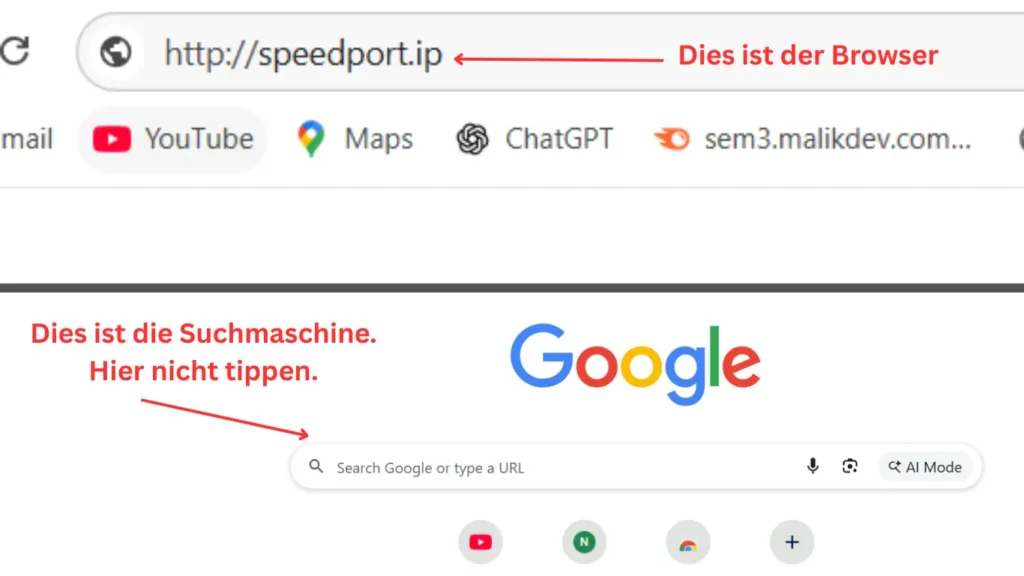
Um auf das Login-Seitenmenü zuzugreifen, klicken Sie auf die oben genannten Buttons oder geben Sie “speedport.ip” oder “192.168.2.1” in die Adresszeile eines Browsers ein, nicht in die Suchleiste einer Suchmaschine.
Falls Sie Probleme beim Zugriff auf das Admin-Panel haben, haben wir die Fehlerbehebung behandelt und Probleme wie “kann nicht geladen werden” und “Diese Website ist nicht erreichbar” berücksichtigt, die verhindern, dass Sie die Adresse aufrufen können.
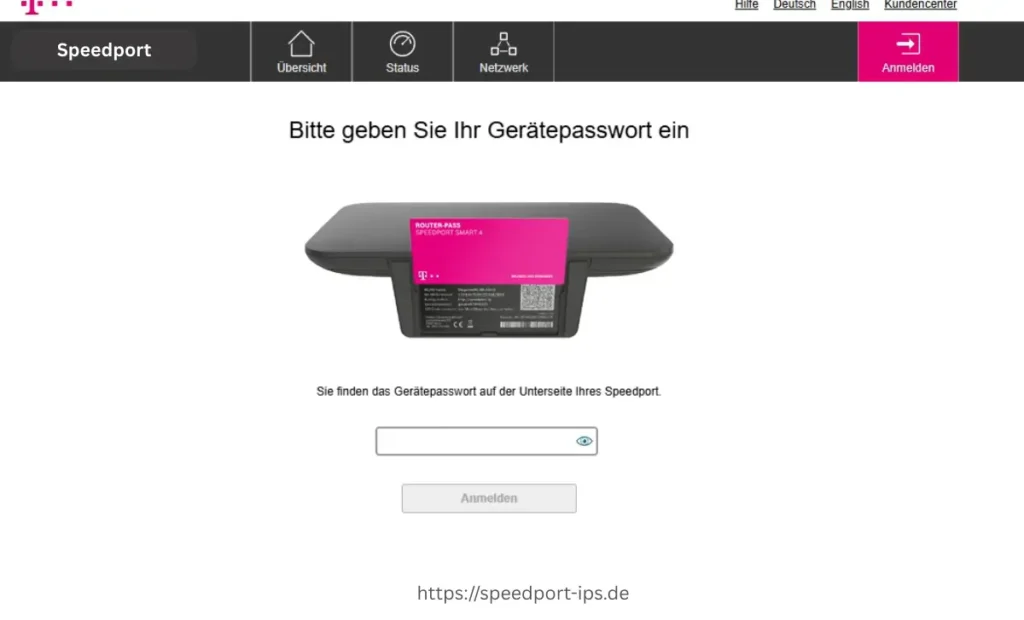
Haben Sie Probleme bei der Anmeldung bei http //speedport.ip?
Durch meine Tätigkeit im Telekom Router Support habe ich viele Anfragen von Nutzern erhalten, die versuchen, auf das Kontrollpanel zuzugreifen, denen der Zugriff über die Adresse jedoch verweigert wird. Nach der Bearbeitung dieser Anfragen bin ich zu dem Schluss gekommen, dass viele von Ihnen ebenfalls Probleme beim Zugriff auf die Admin-Seite auf Ihren Geräten haben, wodurch eine Anmeldung nicht möglich ist. Wenn Sie ebenfalls dazu gehören, sind Sie hier richtig. Kein Router lässt Sie seine Einstellungsseite aufrufen, wenn Sie falsche Angaben verwenden, z. B. wenn Sie die Adresse statt im Browser in die Suchleiste einer Suchmaschine eingeben, einen Tippfehler machen wie statt 192.168.2.1 → 19216821 eingeben, Benutzername und Passwort falsch sind oder Sie eine falsche IP-Adresse verwenden, etwa wenn Ihr Gerät die Webadresse 192.168.l78.1 hat und Sie eine andere Adresse versuchen. Um Ihr Problem zu beheben, folgen Sie daher der Schritt-für-Schritt-Anleitung zur Lösung Ihrer http://speedport.ip Probleme.
Diese Lösungen funktionieren nicht nur für Speedport Router, sondern auch für FRITZ!Box Geräte von Vodafone (Vodafone Station).
Wie greifen Sie über speedport.ip auf den Telekom Router zu
Wenn Sie es leid sind, dass ständig jemand nach Ihrem Wi-Fi-Passwort fragt, was Ihr Netzwerk verlangsamt und Ihre Arbeit erschwert, ist der Zugriff auf die privaten IP-Adressen Ihres Routers die beste Möglichkeit, Ihr Netzwerk zu verbergen oder ein Gastnetzwerk zu erstellen und Benutzer zu begrenzen. Darüber können Sie auf die Administrationsseite des Routers zugreifen oder verbundene Geräte im lokalen Wi-Fi-Netzwerk erkennen.
Schritte zum Zugriff auf die Router Admin Seite:
Wenn Sie auf die Benutzeroberfläche Ihres Routers zugreifen möchten, folgen Sie diesen Schritten, um Ihre Einstellungsseite zu öffnen.
Verbinden Sie Ihr Gerät mit dem Internet oder Ethernet.
Dies ist ein wichtiger Schritt; wenn Sie dies nicht durchgeführt haben, können Sie nicht auf Ihre Admin-Oberfläche zugreifen. Verbinden Sie zunächst Ihr Gerät (Computer, Smartphone, Mobiltelefon, Tablet, Laptop) mit dem Internet (Wi-Fi oder Hotspot) oder über Ethernet (physische Kabel zur Verbindung von Geräten), von dem aus Sie auf die Web Adresse zugreifen möchten, da die meisten Routerhersteller aus Sicherheitsgründen den Admin-Zugriff auf das lokale Netzwerk (LAN) beschränken und Anfragen von außerhalb des Netzwerks ablehnen.
Geben Sie die IP in die Browser-Suchleiste ein (Chrome, Safari).
Während meiner Arbeit bei der Telekom Deutschland GmbH bin ich vielen Nutzern begegnet, die zum Aufrufen der privaten IP-Adresse ihres Routers eine Suchmaschine (Google, Bing, DuckDuckGo, Yahoo Search usw.) anstelle eines Browsers (Chrome, Safari, Mozilla Firefox, Opera, Microsoft Edge) verwenden, was völlig falsch ist. Über eine Suchmaschine können Sie nicht auf die Kontrollseite des Geräts zugreifen. Nachdem Ihr Gerät über Wi-Fi oder Ethernet mit dem Router verbunden ist, ist die Verwendung eines Browsers statt einer Suchmaschine der zweite wichtige Schritt, um die Standard-Gateway-Adresse zu erreichen.
Benutzernamen und Passwort eingeben.
Wenn Sie sich erfolgreich beim Standard-Gateway Ihres Routers anmelden, geben Sie den Benutzernamen und das Passwort Ihres Routers ein. Wenn Sie sich zum ersten Mal an der Wi-Fi-Oberfläche anmelden, beachten Sie, dass Sie bei den meisten modernen Speedport Routern nur Ihr Gerätepasswort benötigen, nicht Ihren Benutzernamen. Das Passwort finden Sie auf der Rückseite oder Unterseite Ihres Routers mit der Bezeichnung „Gerätepasswort“ (Device Password), „WLAN-Schlüssel“ (WLAN Password) oder „WLAN-Passwort“ (WLAN Password). Das Passwort besteht in der Regel aus 16 Zeichen. Falls zusätzlich ein Benutzername verlangt wird, geben Sie admin ein oder lassen Sie das Feld leer. Wenn dies nicht funktioniert, befindet sich der Benutzername ebenfalls auf der Rückseite des Routers.
Standard-Benutzername und Passwort
Wenn Sie erstmals Probleme mit Ihrem Router haben und zuvor nicht auf die Admin-Oberfläche zugegriffen haben, kann Ihr Standardpasswort eines der folgenden sein. Dennoch wird empfohlen, den Standard-Benutzernamen und das Standardpasswort in etwas anderes zu ändern, das nicht leicht erkennbar ist.
Routertyp | Standard-Benutzername | Standard-Passwort | Hinweise |
|---|---|---|---|
AVM FRITZ!Box | In der Regel leer (sehr alte Modelle: admin) | Auf dem unteren Etikett als „FRITZ!Box Password“ aufgedruckt (typischerweise 4–6 Kleinbuchstaben + 4 Ziffern) | Wenn das aufgedruckte Passwort nicht mehr funktioniert, wurde es geändert. Ein Zurücksetzen auf Werkseinstellungen ist erforderlich, um das Gerät in den Standardzustand zurückzusetzen. |
Vodafone Station / Huawei Router | admin, vodafone oder leer | Auf der Rückseite als „Login Password“ oder „WLAN Key“ aufgedruckt (oft admin oder leer). Huawei HG659: Vodafone / vodafone. Huawei ONT (Fiber): Epuser / userEp | Die Zugangsdaten sind auf dem Geräteaufkleber aufgedruckt. |
Deutsche Telekom Speedport | In der Regel leer oder admin | Auf der Rückseite/Unterseite als „Gerätepasswort“ aufgedruckt. Ältere Modelle (z. B. W701): oft 0000 | Das Gerätepasswort ist immer auf dem Router-Etikett angegeben. |
Wenn Sie ein älteres Modell oder eine andere Marke verwenden, die dieselbe IP nutzt, versuchen Sie diese Zugangsdaten:
- Benutzername: admin / Passwort: admin
- Benutzername: admin / Passwort: password
Wichtiger Hinweis
Wenn keine dieser Methoden funktioniert, setzen Sie den Router zurück, indem Sie die “Reset”-Taste 11–16 Sekunden gedrückt halten.
Beachten Sie, dass dabei Ihre gesamte Internet Konfiguration gelöscht wird und Sie die Verbindung anschließend mit den Daten Ihres Anbieters erneut einrichten müssen.
Warum lädt meine Speedport.ip Adresse nicht
Wenn Ihrem Router speedport.ip oder 192.168.2.1 als Webadresse zugewiesen ist und diese nicht lädt sowie statt eines Login-Fensters eine Fehlerseite angezeigt wird, kann dies folgende Ursachen haben.
- Der Browser versucht, eine alte oder fehlerhafte Version der Seite zu laden. Leeren Sie den Browser-Cache.
- Ihre IP-Adresse hat sich geändert oder Sie geben die falsche Adresse ein.
- Viele Nutzer versuchen die IP-Adresse mit „www“ oder „.com“, was nicht erfolgen sollte, sofern es nicht ausdrücklich verlangt wird. Geben Sie nur http:// oder https:// vor der Adresse ein und nichts weiter, z. B. http://speedport.ip.
- Sie greifen über eine öffentliche (fremde) Internetverbindung zu und nicht über Ihre private Verbindung bzw. die Verbindung, auf die Sie zugreifen möchten. Falls Wi-Fi nicht funktioniert, verwenden Sie ein Ethernet-Kabel, um Ihren Computer direkt mit dem LAN-Port des Routers zu verbinden.
So finden Sie die richtige IP-Adresse oder URL des Routers
Sie versuchen, die Login-Seite Ihres Routers zu öffnen, aber sie wird nicht geladen. Damit sind Sie nicht allein. Wenn Sie 192.168.2.1 oder speedport.ip eingeben und „nicht erreichbar“ angezeigt wird, habe ich dazu viele Anfragen erhalten. Der Grund ist, dass Sie die falsche Adresse eingeben. Sie denken möglicherweise, dass dies die Standardadresse Ihres Routers ist, aber tatsächlich wurde sie geändert oder Ihrem Gerät wurde eine andere Adresse zugewiesen. Im Folgenden erläutern wir, wie Sie die genaue Standard- oder zugewiesene Adresse Ihres Geräts über Computer oder Laptop (Windows, macOS, Linux) sowie über Mobiltelefone (iOS, Android) herausfinden.Für Computer oder Laptops funktioniert dieselbe Methode unter Windows, macOS und Linux. Ebenso können Sie auf Mobiltelefonen das Standard-Gateway auf die gleiche Weise unter Android, Tablets und iPhones finden.
192.168.2.1 ist nicht nur die Gateway-IP-Adresse für Telekom, Vodafone oder Fritz.box, sondern auch die Standard-IP-Adresse anderer Router Marken wie Belkin, SMC und Edimax. Wenn diese Adresse bei Ihnen nicht funktioniert, können Sie die spezifische IP-Adresse Ihres Routers mithilfe der folgenden Methoden ermitteln.
Richtige IP-Adresse über den Computer finden
Das Ermitteln der Ihrem Router zugewiesenen IP-Adresse auf einem Computer ist eine schnelle und zuverlässige Methode. Folgen Sie dem Schritt-für-Schritt-Prozess, um diese zu ermitteln.
Verbinden Sie Ihren Computer mit dem Internet oder einem Ethernet-Kabel
Wie oben erläutert, müssen Sie Ihr Gerät zunächst mit dem Internet verbinden, um sich auf der Router-Konfigurationsseite anzumelden. Dasselbe gilt hier, um die genaue IP-Adresse Ihres Routers zu finden. Verbinden Sie Ihren Computer, PC oder Laptop mit der WLAN- oder Kabel-Internetverbindung des entsprechenden Routers.
Lesen Sie auch: Wie greift man auf das Gast WLAN zu
Router IP-Adresse unter Windows finden
Wenn Sie Windows verwenden, können Sie diese schnell über die folgenden Schritte in der Eingabeaufforderung (CMD) ermitteln. Diese Methode funktioniert zuverlässig und schnell in allen Windows-Versionen.
- Drücken Sie zuerst gleichzeitig die Windows-Taste und die R-Taste auf Ihrer Tastatur.
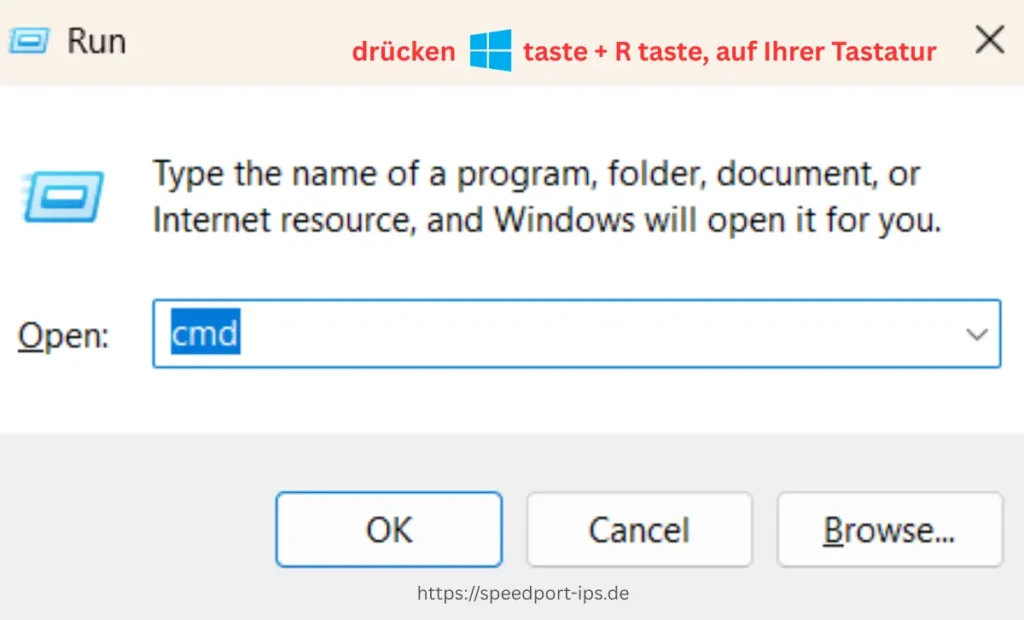
- In der linken Ecke erscheint ein kleines „Ausführen“-Fenster. Geben Sie cmd ein und drücken Sie Enter oder OK.
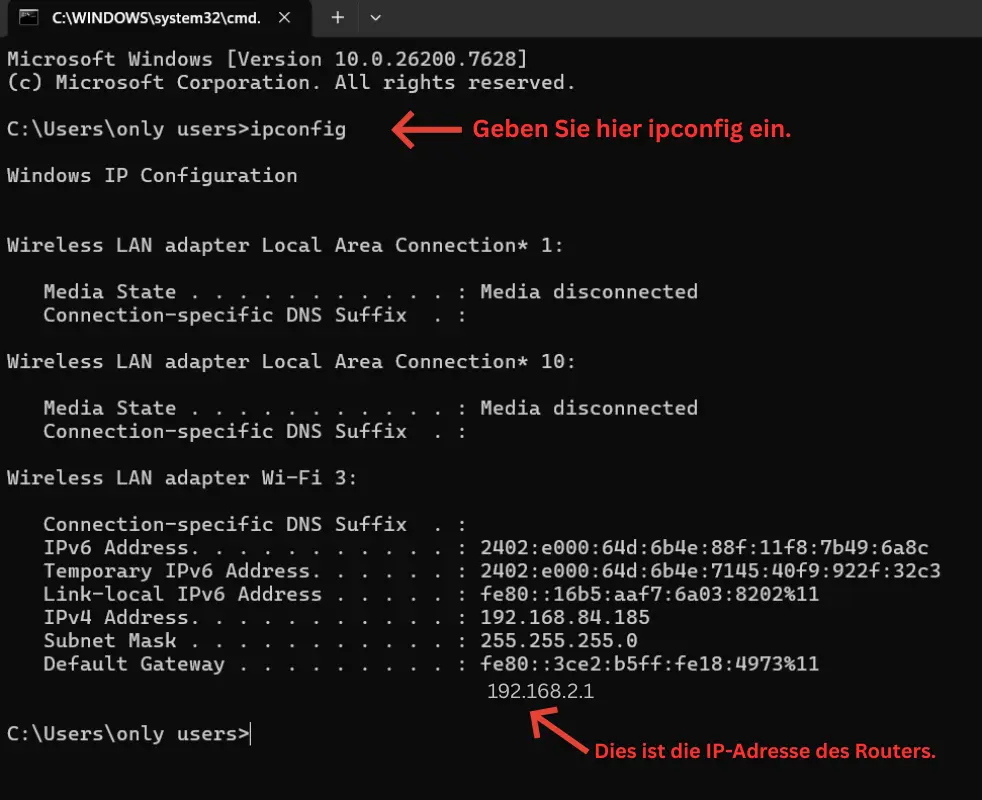
- Nach dem Klicken auf OK öffnet sich ein schwarzes Fenster, das Eingabeaufforderungsfenster.
- Geben Sie ipconfig ein und drücken Sie erneut Enter.
- Scrollen Sie nach unten, um das Standardgateway zu sehen.
Die neben „Standardgateway“ angezeigte Nummer ist die IP-Adresse Ihres Routers.
Auf dem Mac
Um die Adresse auf dem Mac zu finden, folgen Sie diesen Schritten:
- Klicken Sie oben links auf das Apple-Menü.
- Öffnen Sie die Systemeinstellungen.
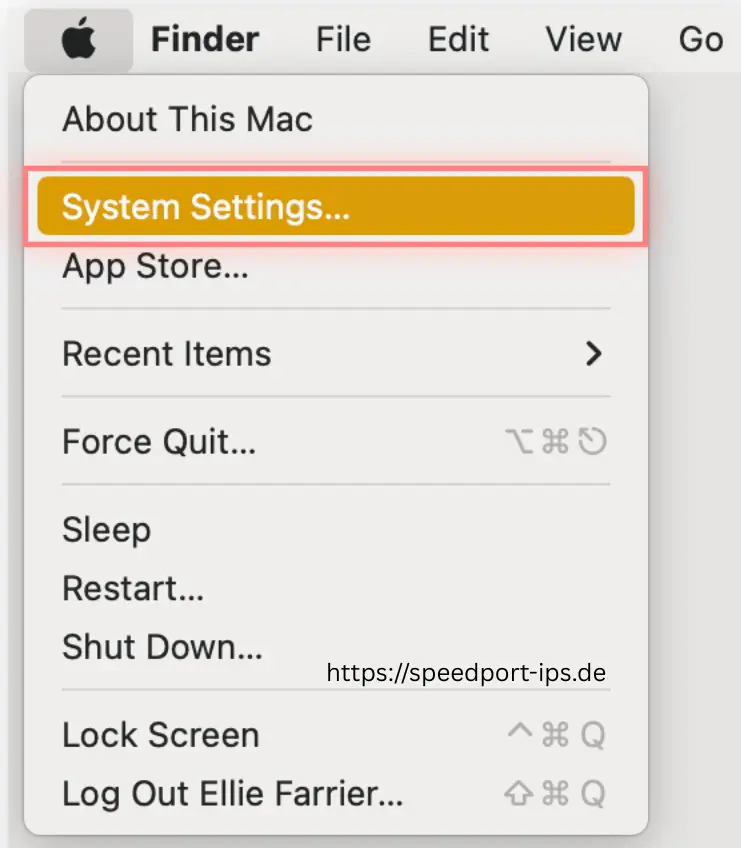
- Wählen Sie in der Seitenleiste Netzwerk aus.
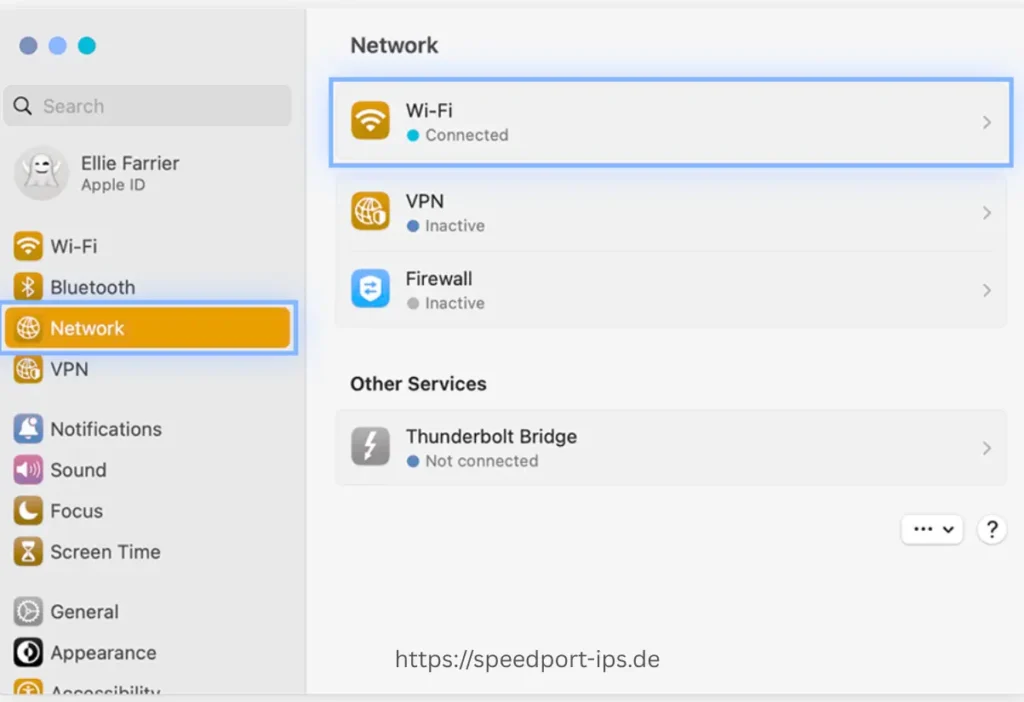
- Klicken Sie auf Wi-Fi (das Netzwerk, mit dem Sie verbunden sind).
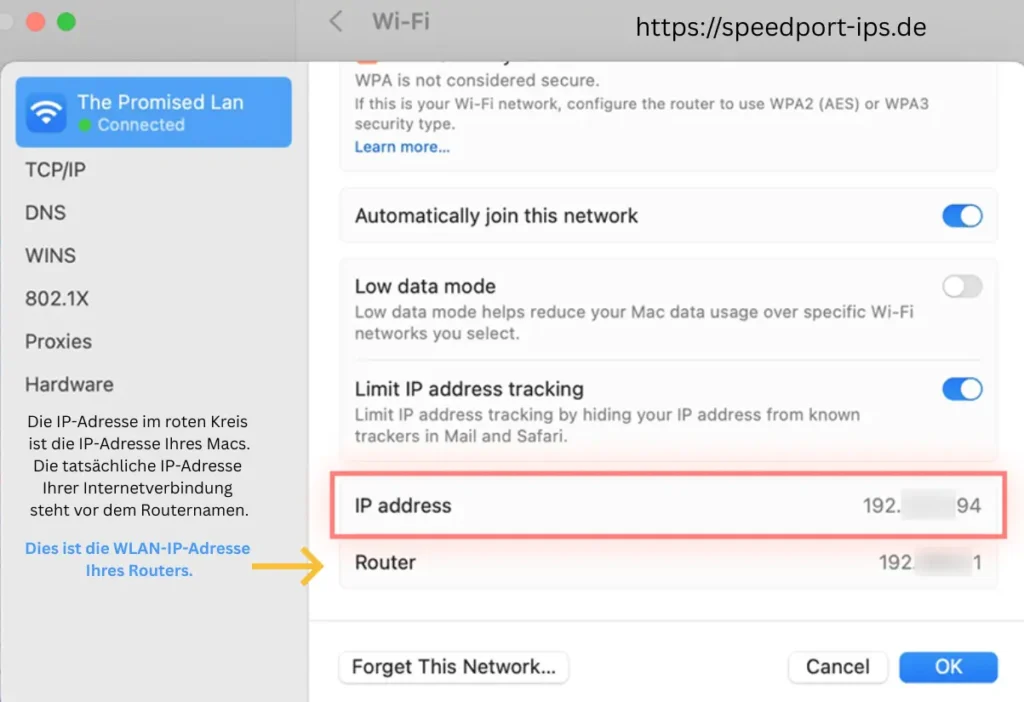
- Klicken Sie auf Details und wählen Sie anschließend den Tab TCP/IP.
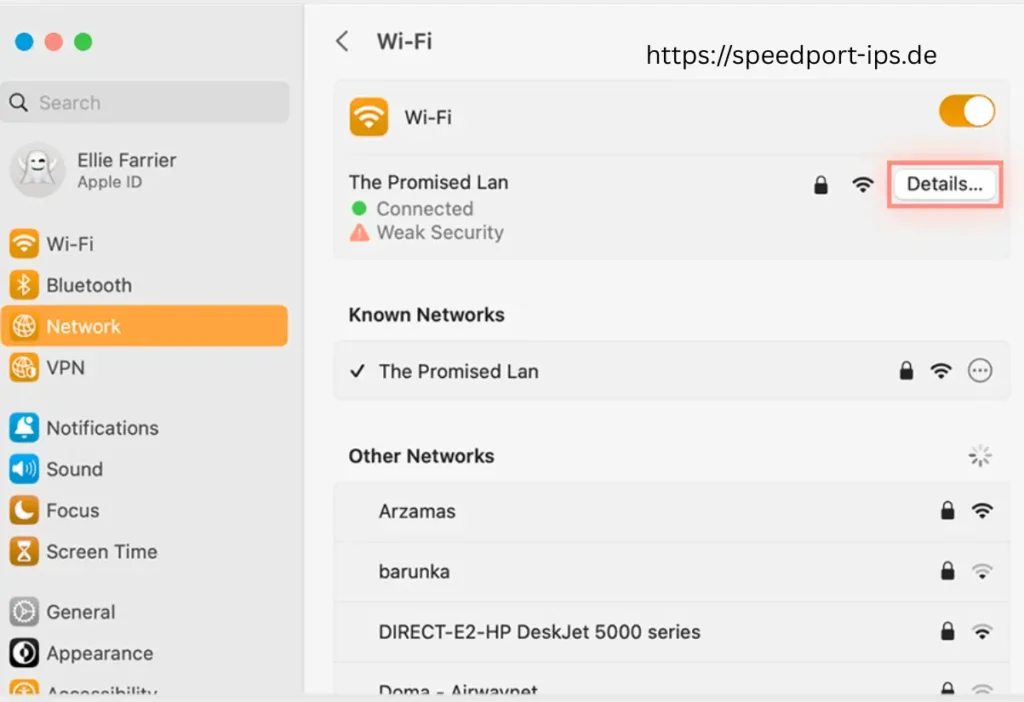
Wenn Sie den Tab TCP/IP öffnen, sehen Sie neben „Router“ eine Nummer, die die Adresse Ihres Routers ist.
Über das Mac Terminal
Das Ermitteln der lokalen IP-Adresse in macOS ist schnell und einfach. Folgen Sie den folgenden Schritten, um sie zu überprüfen:
- Öffnen Sie den Finder, gehen Sie zu Programme/Applications und öffnen Sie anschließend den Ordner Dienstprogramme/Utilities.
- Klicken Sie auf Terminal, um es zu öffnen. Ein weißes oder schwarzes Fenster mit einem textcursor erscheint.
- Geben Sie in diesem Fenster Folgendes ein: route -n get default
- Drücken Sie Enter, und es werden einige Informationen auf dem Bildschirm angezeigt. Suchen Sie nach der Zeile mit “gateway”.
Die neben „gateway“ angezeigte Nummer ist die IP-Adresse Ihres Routers. Sie sieht in der Regel etwa so aus: 192.168.1.1, 192.168.2.1, 192.168.l78.1, 192.168.0.1 oder ähnlich.
Lesen Sie auch: Vodafone Station Login – WLAN-Namen und Passwort ändern | 192.168.2.1
Unter Linux
Es gibt zwei einfache Möglichkeiten zu prüfen, ob Ihre IP speedport.ip oder eine andere Adresse ist, je nachdem, ob Sie das Terminal oder die grafische Oberfläche verwenden.
Methode 1: Terminal verwenden
- Öffnen Sie ein Terminalfenster, indem Sie gleichzeitig Ctrl + Alt + T drücken. Oder
- Drücken Sie die Super-Taste (Windows-Taste), geben Sie Terminal in die Suchleiste ein und wählen Sie es aus den Ergebnissen aus, um es zu öffnen.
- Geben Sie den folgenden Befehl ein “ip route” und drücken Sie Enter:
- Suchen Sie nach einer Zeile, die mit default via beginnt, zum Beispiel default via 192.168.x.x dev wlan0.
Die direkt nach “default via” angezeigte Nummer ist die IP-Adresse Ihres Routers.
Methode 2: Den älteren route Befehl verwenden
Wenn der erste Befehl nicht funktioniert, geben Sie Folgendes ein:
- route -n statt ip route.
- Drücken Sie Enter und suchen Sie nach der Zeile, bei der das Ziel 0.0.0.0 ist.
Die in dieser Zeile unter der Spalte Gateway angegebene Nummer ist die IP-Adresse Ihres Routers.
Netzwerkeinstellungen unter Linux verwenden
Sie können die Adresse auch über die Netzwerkeinstellungen ermitteln (grafische Methode).
- Öffnen Sie Einstellungen.
- Gehen Sie zu Netzwerk.
- Klicken Sie auf Ihre aktive Verbindung (Wi-Fi oder Kabel).
- Öffnen Sie die Verbindungsdetails.
Suchen Sie nach Gateway oder Router; dies ist die IP-Adresse Ihres Routers.
IP im Browser eingeben
Sobald Sie die spezifische IP-Adresse Ihres Routers, z. B. speedport.ip, herausgefunden haben, besteht der nächste Schritt darin, diese in die Adresszeile des Browsers einzufügen, um auf die Router Login Seite zuzugreifen. Der Grund, warum die Verwendung eines Browsers wichtig ist, liegt darin, dass viele Nutzer die Adresse direkt in eine Suchmaschine einfügen, wodurch sie auf Suchergebnisseiten, also Websites, weitergeleitet werden. Geben Sie daher beim Aufrufen Ihrer Admin-Seite die IP direkt im Browser ein, damit Sie unmittelbar zur Admin Kontrollseite gelangen.
So finden Sie die Router-Adresse auf einem iPhone
Unabhängig davon, welches iOS iPhone Modell Sie verwenden, funktioniert diese Methode schnell wie andere Methoden und gilt gleichermaßen für iPad Modelle, iPhone Modelle und iOS Versionen.
- Stellen Sie sicher, dass Ihr Telefon mit Ihrem Wi-Fi Netzwerk verbunden ist.
- Öffnen Sie Einstellungen auf Ihrem iPhone.
- Tippen Sie auf Wi-Fi.
- Suchen Sie das Netzwerk, mit dem Sie derzeit verbunden sind, und tippen Sie auf das kleine ⓘ Symbol neben dem Namen.
- Eine Seite mit Netzwerkdetails wird geöffnet.
- Scrollen Sie nach unten, bis Sie Router sehen.
Die neben “Router” angezeigte Nummer ist die IP-Adresse Ihres Routers, da in diesem Fall die Router-Adresse zu Ihrem Router gehört, während die angezeigte IP-Adresse Ihrem Telefon zugewiesen ist.
So überprüfen Sie die IP-Adresse Ihres Routers auf einem Android Handy
Wie bei iOS ist das Ermitteln der IP-Adresse unter Android einfach. Diese Methode funktioniert auf allen Android handy wie unten beschrieben.
- Verbinden Sie Ihr Telefon mit Ihrem Wi-Fi Netzwerk.
- Öffnen Sie die Einstellungen App.
- Tippen Sie auf Wi-Fi. (Auf einigen Geräten müssen Sie zuerst Netzwerk & Internet auswählen.)
- Wählen Sie das Wi-Fi Netzwerk aus, das Sie derzeit verwenden.
- Sie sehen nun Informationen zu dieser Verbindung.
- Suchen Sie den Abschnitt mit der Bezeichnung Gateway oder manchmal Router.
Die dort angezeigte Nummer ist die IP-Adresse Ihres Routers. Sie sieht in der Regel etwa so aus: 192.168.2.1.
Wenn Sie diese Information nicht sofort sehen, tippen Sie auf die Option Erweitert, um weitere Details anzuzeigen.
Sobald Sie Ihre IP-Adresse mit einer beliebigen Methode gefunden haben, besteht der nächste Schritt darin, diese Nummer in die Adresszeile Ihres Browsers einzugeben, um die Login-Seite des Routers zu öffnen. Geben Sie anschließend Ihren Benutzernamen und Ihr Passwort ein, um auf das Kontrollpanel zuzugreifen.
Speedport Passwort ändern
Wenn Sie den Zugriff auf Ihren Router mit zu vielen Personen geteilt haben und Ihr Internet langsamer geworden ist, sollte das Ändern des Passworts der erste Schritt sein.
Um das Wi-Fi Passwort auf einem Speedport Router zu ändern, verbinden Sie zunächst ein Gerät mit dem Netzwerk und öffnen Sie anschließend Ihren Browser. Geben Sie die IP-Adresse des Routers ein (diese finden Sie auf der Rückseite oder Unterseite des Routers), um die Einstellungsseite aufzurufen. Folgen Sie dann diesen Schritten:
- Auf die Oberfläche zugreifen
- Melden Sie sich an, indem Sie Ihre Bestätigungsdaten eingeben und auf „anmelden“ klicken.
- Klicken Sie im oberen Menü auf Netzwerk oder gehen Sie zu Heimnetzwerk, wählen Sie anschließend WLAN-Einstellungen (oder WLAN Name) und Name und Verschlüsselung (oder Encryption).
- Passwort ändern: Scrollen Sie etwas nach unten und geben Sie im Feld WLAN Schlüssel anzeigen (WLAN Key oder Passwort) Ihr neues, sicheres Passwort ein. Hier können Sie auch Ihren bisherigen WLAN Schlüssel anzeigen.
- Klicken Sie auf Speichern oder Übernehmen.
Hinweis: Alle verbundenen Geräte werden automatisch getrennt und benötigen das neue Passwort, um sich erneut zu verbinden.
WLAN-Name (SSID) ändern
Sie können Ihren Wi-Fi Namen auf die gleiche Weise ändern, indem Sie die Schritte wie beim Passwort befolgen.
- Klicken Sie auf Netzwerk und anschließend auf Name und Verschlüsselung.
- Geben Sie im Feld vor dem WLAN Namen den neuen Namen ein.
Http //speedport.ip Firmware Update
Aktualisieren Sie die Firmware Ihres speedport.ip Routers, um Sicherheitspatches (Schwachstellen), Fehlerbehebungen und Stabilität zu verbessern, die Geräteleistung zu steigern und neue Funktionen hinzuzufügen. Sie können das Update auf zwei Arten durchführen: manuell durch Herunterladen einer Datei oder über die MeinMagenta App.
Hinweis: Routermodelle wie Speedport 7, Smart 4 Plus, Smart 4 / 4R, Pro Plus, Smart 3 / 3 R und LTE bieten die Möglichkeit, die EasySupport Funktion zu aktivieren. Wenn Sie diese aktivieren, wird die neueste Firmware automatisch installiert.
Firmware Update über die MeinMagenta App:
Sie können die Firmware direkt über die App aktualisieren. Wenn Sie dies bisher nicht wussten oder nicht wissen, wie Sie die MeinMagenta App verwenden, folgen Sie diesen Schritten zur Einrichtung:
Neues Konto registrieren: Wenn Sie ein neuer Nutzer sind, müssen Sie zunächst ein Konto registrieren.
Erfahren Sie, wie Sie sich bei der MeinMagenta App anmelden oder registrieren.
Nachdem Sie die App heruntergeladen und installiert haben, führen Sie das Firmware Update durch:
- Navigieren Sie zum Tab „Internet“.
- Wählen Sie anschließend die Kachel „Festnetz“. Beim Anklicken öffnet sich der Tab „Router“.
- Wählen Sie nun die Kachel „Fehlerbehebung“, suchen Sie „Firmware Update“ und klicken Sie darauf.
- Folgen Sie den angezeigten Anweisungen, um die Firmware Ihres Routers zu aktualisieren.
Update über manuellen Dateidownload:
Wenn Sie die App nicht herunterladen möchten, können Sie das Update manuell durchführen:
- Wählen Sie zuerst das Speedport.ip Modell aus, das Sie verwenden, und laden Sie die neueste Firmware Datei (.bin oder .img) herunter.
- Melden Sie sich anschließend über einen Webbrowser am Router an (192.168.2.1, http://speedport.ip oderhttp://192.168.1.1, wenn Sie Speedport LTE verwenden).
- Navigieren Sie zu Einstellungen > Verwaltung und klicken Sie auf Firmware Update oder Update.
- Klicken Sie auf „Durchsuchen“ oder „Datei auswählen“, wählen Sie die heruntergeladene Firmware Datei aus und klicken Sie auf „Hochladen“ oder „Installieren“.
- Warten Sie, bis der Vorgang abgeschlossen ist; der Router startet anschließend automatisch neu.
Wenn Sie dieser Methode folgen, wird Ihr Speedport IP Router auf die neueste Version aktualisiert. Schalten Sie den Router während dieses Vorgangs nicht aus. ordr http speedport ip aktualisieren.