
192.168.2.1 Router Login
Verwenden Sie die private IP-Adresse, um auf die Router-Benutzeroberfläche zuzugreifen und Ihre Netzwerkeinstellungen zu verwalten.
Viele Nutzer suchen nach 192.168.2.1, wenn sie sich bei ihrem Router anmelden möchten. Diese Adresse funktioniert jedoch nur, wenn Ihr Router 192.168.2.1 als lokale IP-Adresse verwendet. Wenn sich die Login-Seite nicht öffnet, verwendet Ihr Router möglicherweise eine andere private IP-Adresse.
In dieser Anleitung erfahren Sie, wie Sie auf http://192.168.2.1 zugreifen, wo Sie die Administrator-Zugangsdaten finden, welche Router diese IP-Adresse verwenden und wie Sie die häufigsten Login-Probleme lösen.
Login bei 192.168.2.1
Klicken Sie auf die Schaltfläche „Admin“, um schnell auf die Router-Benutzeroberfläche zuzugreifen.
Verwenden Sie die folgenden Informationen, um auf die Benutzeroberfläche Ihres Routers zuzugreifen.
Einstellung | Wert |
|---|---|
Router-IP-Adresse | 192.168.2.1 |
Login-URL | |
Zugriffsmethode | Adressleiste des Browsers |
Erforderliche Verbindung | WLAN oder Ethernet |
Benutzername | Abhängig vom Routermodell |
Passwort | Abhängig vom Hersteller oder Internetanbieter |
So melden Sie sich bei 192.168.2.1 an
- Verbinden Sie Ihr Gerät per WLAN oder Ethernet-Kabel mit dem Router.
- Öffnen Sie Chrome, Edge, Firefox, Safari oder einen anderen Webbrowser.
- Geben Sie http://192.168.2.1 in die Adressleiste des Browsers ein.
- Drücken Sie Enter.
- Geben Sie Ihren Administrator-Benutzernamen und Ihr Passwort ein.
- Klicken Sie auf „Anmelden“, um die Router-Benutzeroberfläche zu öffnen.
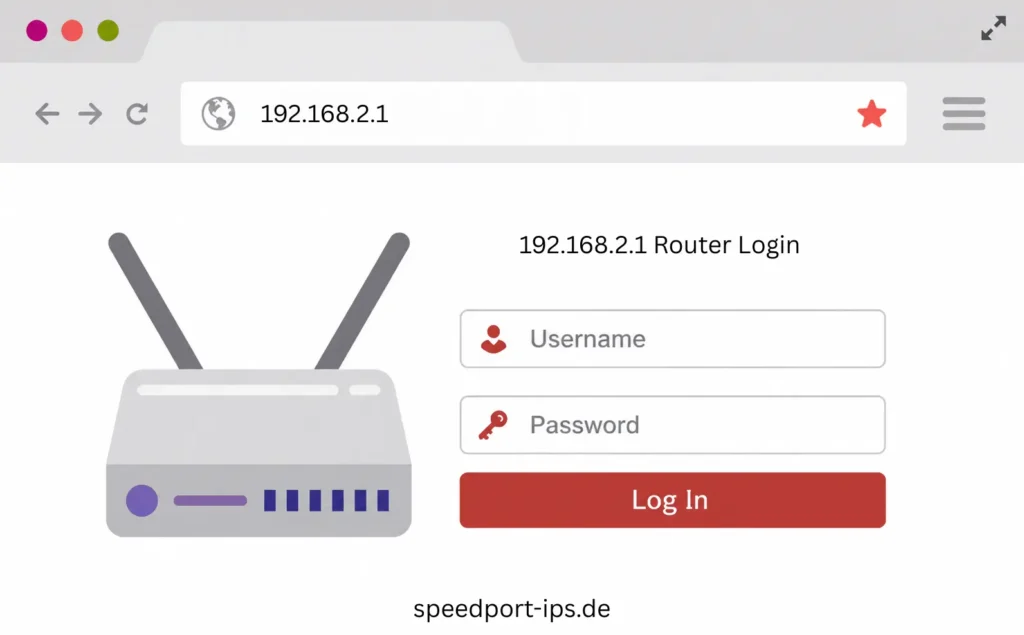
Wichtiger Hinweis: Geben Sie die Adresse direkt in die Adressleiste Ihres Browsers ein. Wenn Sie 192.168.2.1 bei Google oder in einer anderen Suchmaschine suchen, wird die Router-Login-Seite nicht geöffnet.
Was ist 192.168.2.1?
192.168.2.1 ist eine private IPv4-Adresse, die von vielen Router-Herstellern als Standard-IP-Adresse verwendet wird. Im Gegensatz zu einer öffentlichen IP-Adresse, die Ihnen von Ihrem Internetanbieter zugewiesen wird, ist diese Adresse nur innerhalb Ihres lokalen Netzwerks verfügbar.
Welche Router verwenden 192.168.2.1?
Nicht jeder Router verwendet 192.168.2.1. Verschiedene Hersteller nutzen unterschiedliche private IP-Adressen für ihre Geräte, und auch Internetanbieter ändern diese Einstellungen teilweise, bevor sie den Router an ihre Kunden ausliefern.
Zu den Routern, die 192.168.2.1 verwenden können, gehören ausgewählte Modelle von:
- Telekom Speedport
- Vodafone EasyBox
- Huawei
- Zyxel
- Arcadyan
- Router von Internetanbietern
Wenn Sie nicht sicher sind, welche IP-Adresse Ihr Router verwendet, prüfen Sie die Standard-Gateway-Adresse auf Ihrem Computer oder Smartphone. Klicken Sie hier, um die IP-Adresse Ihres Routers zu finden.
So greifen Sie auf http://192.168.2.1 zu
Um die Router-Login-Seite erfolgreich zu öffnen, benötigen Sie die richtige IP-Adresse und eine Verbindung zum lokalen Netzwerk des Routers.
Schritt 1: Mit dem Router verbinden
Verbinden Sie Ihren Computer, Ihr Smartphone oder Ihr Tablet per WLAN oder Ethernet-Kabel mit dem Router. Wenn Ihr Gerät mit einem anderen Netzwerk verbunden ist oder mobile Daten verwendet, können Sie nicht auf die Router-Benutzeroberfläche zugreifen.
Schritt 2: Browser öffnen
Öffnen Sie Ihren bevorzugten Browser. Unterstützte Browser sind:
- Google Chrome
- Microsoft Edge
- Mozilla Firefox
- Safari
- Opera
Schritt 3: Login-Adresse eingeben
Geben Sie http://192.168.2.1 in die Adressleiste Ihres Browsers ein. Viele Nutzer suchen nach Varianten wie:
- http 192.168.2.1
- http //192.168.2.1
- http//192.168.2.1
Diese Varianten beziehen sich jedoch alle auf dieselbe Router-Login-Adresse.
Schritt 4: Anmelden
Sobald die Login-Seite geöffnet wird, geben Sie den Administrator-Benutzernamen und das Passwort Ihres Routers ein. Die Anmeldedaten befinden sich je nach Router:
- auf dem Aufkleber des Routers,
- im Benutzerhandbuch,
- in den Unterlagen Ihres Internetanbieters oder
- wurden während der Ersteinrichtung festgelegt.
Wenn Sie das Administrator-Passwort bereits geändert haben, verwenden Sie Ihre eigenen Anmeldedaten anstelle der Standarddaten.
Schritt 5: Router-Benutzeroberfläche öffnen
Nach der Anmeldung erhalten Sie Zugriff auf die Router-Benutzeroberfläche.
Dort können Sie Ihr WLAN konfigurieren, die Sicherheitseinstellungen anpassen, verbundene Geräte verwalten, die Firmware aktualisieren, Interneteinstellungen ändern und weitere Netzwerkeinstellungen konfigurieren.
Standard-Benutzername und Passwort für 192.168.2.1
Nachdem Sie http://192.168.2.1 geöffnet haben, werden Sie aufgefordert, den Administrator-Benutzernamen und das Passwort einzugeben, bevor Sie auf die Router-Einstellungen zugreifen können. Diese Anmeldedaten sind nicht bei jedem Router gleich, da jeder Hersteller und Internetanbieter unterschiedliche Standard-Zugangsdaten verwenden kann.
Wenn Sie das Administrator-Passwort bereits geändert haben, verwenden Sie Ihre eigenen Anmeldedaten anstelle der Standarddaten.
Wo finden Sie die Anmeldedaten?
Prüfen Sie zunächst die folgenden Stellen:
- Den Aufkleber auf dem Router.
- Das Benutzerhandbuch.
- Die Installationsanleitung Ihres Internetanbieters.
- Das Begrüßungsschreiben oder die Einrichtungsunterlagen, die mit dem Router geliefert wurden.
Falls Sie die Anmeldedaten dort nicht finden, sollten Sie das Passwort nicht mehrfach ausprobieren. Bei einigen Routermodellen kann der Zugriff nach mehreren fehlgeschlagenen Anmeldeversuchen vorübergehend gesperrt werden.
Was können Sie nach dem Login tun?
Nachdem Sie sich erfolgreich bei 192.168.2.1 angemeldet haben, erhalten Sie Zugriff auf die Benutzeroberfläche Ihres Routers. Welche Funktionen verfügbar sind, hängt vom jeweiligen Routermodell ab, die meisten Router bieten jedoch ähnliche Einstellungsmöglichkeiten.
WLAN-Name (SSID) und Passwort ändern
Der WLAN-Name, auch SSID genannt, ist der Netzwerkname, der auf Ihren Geräten angezeigt wird.
Durch das Ändern des Standardnamens lässt sich Ihr WLAN leichter erkennen und von anderen Netzwerken in der Umgebung unterscheiden.
Verbundene Geräte anzeigen
Die meisten Router zeigen eine Liste aller Geräte an, die derzeit mit dem Netzwerk verbunden sind.
Damit können Sie:
- Unbekannte Geräte erkennen.
- Nicht autorisierte Benutzer entfernen.
- Aktive Verbindungen überprüfen.
- Gerätenamen und IP-Adressen anzeigen.
Eine regelmäßige Überprüfung der verbundenen Geräte trägt zur Sicherheit Ihres Netzwerks bei.
Gastnetzwerk erstellen
Viele Router ermöglichen die Einrichtung eines separaten Gastnetzwerks.
Anstatt Ihr Haupt-WLAN-Passwort weiterzugeben, erhalten Gäste einen eigenen WLAN-Zugang, während Ihre persönlichen Geräte vom Gastnetzwerk getrennt bleiben.
Bei einigen Routern können Sie außerdem:
- die Bandbreite für Gäste begrenzen,
- den Gastzugang zeitlich festlegen,
- das Gastnetzwerk nach einer bestimmten Zeit automatisch deaktivieren.
Router-Firmware aktualisieren
Firmware-Updates verbessern die Leistung und Sicherheit Ihres Routers.
Mit einer aktuellen Firmware können Sie:
- Softwarefehler beheben,
- die WLAN-Stabilität verbessern,
- Sicherheitslücken schließen,
- die Kompatibilität mit neuen Geräten verbessern,
- neue Router-Funktionen nutzen.
Installieren Sie nach Möglichkeit nur Firmware-Updates, die vom Router-Hersteller oder Ihrem Internetanbieter bereitgestellt werden.
Erweiterte Netzwerkeinstellungen konfigurieren
Fortgeschrittene Benutzer können zusätzliche Einstellungen anpassen, zum Beispiel:
- DHCP
- DNS-Server
- IPv4 und IPv6
- Portweiterleitung
- Firewall-Regeln
- MAC-Filterung
- Statische IP-Adressen
- UPnP
Wenn Sie diese Einstellungen nicht kennen, sollten Sie die Standardwerte beibehalten, um Ihre Internetverbindung nicht zu beeinträchtigen.
Warum funktioniert 192.168.2.1 nicht?
Wenn 192.168.2.1 die Router-Login-Seite nicht öffnet, lässt sich das Problem in den meisten Fällen leicht beheben. Häufig liegt die Ursache an einer falschen IP-Adresse, einem Tippfehler oder einem Verbindungsproblem und nicht am Router selbst.
Bevor Sie den Router zurücksetzen oder Einstellungen ändern, versuchen Sie die folgenden Lösungen.
Prüfen Sie, ob 192.168.2.1 die Standard-IP-Adresse Ihres Routers ist
Nicht jeder Router verwendet 192.168.2.1.
Je nach Hersteller kann Ihr Router stattdessen folgende IP-Adresse verwenden:
Anstatt mehrere IP-Adressen auszuprobieren, prüfen Sie die Standard-Gateway-Adresse Ihres Geräts, um die richtige Router-IP zu ermitteln.
Geben Sie die Login-Adresse richtig ein
Einer der häufigsten Fehler ist die falsche Eingabe der Adresse. Viele Nutzer verwenden Varianten wie:
- http 192.168.2.1
- http //192.168.2.1
- http//192.168.2.1
Diese beziehen sich zwar auf dieselbe Router-Adresse, achten Sie jedoch darauf, sie ohne Leerzeichen oder fehlende Zeichen korrekt in die Adressleiste Ihres Browsers einzugeben.
Verwenden Sie kein „www.“
Die Router-Login-Seite ist keine Internetseite.
Geben Sie deshalb keine Adressen wie:
- www.192.168.2.1
- www 192.168 2.1
ein. Verwenden Sie stattdessen nur die lokale IP-Adresse des Routers in der Adressleiste Ihres Browsers.
Achten Sie auf Tippfehler
Bereits ein einziges falsches Zeichen kann verhindern, dass die Login-Seite geöffnet wird.
Häufige Eingabefehler sind:
- 192.168.2.l
- 192.168.l.2.1
- 192.168.21
- 19216821
- 192.168.2.1.
- 192.168.2.1..
- 192.168.2.1/
- 192.168. 2.1
- 192.168 2.1
Falls sich die Seite nicht öffnet, überprüfen Sie die Eingabe sorgfältig.
Router neu starten
Vorübergehende Softwareprobleme können den Zugriff auf die Router-Benutzeroberfläche verhindern.
So starten Sie den Router neu:
- Schalten Sie den Router aus.
- Warten Sie etwa 30 Sekunden.
- Schalten Sie den Router wieder ein.
- Warten Sie, bis die Internet- und WLAN-LEDs dauerhaft leuchten.
- Versuchen Sie anschließend erneut, die Login-Seite zu öffnen.
Ein Neustart aktualisiert das System, ohne Ihre gespeicherten Einstellungen zu löschen.
FAQs
Fazit
192.168.2.1 ist eine private IP-Adresse, über die Sie auf die Benutzeroberfläche vieler Router zugreifen können. Nach dem Login können Sie Ihr WLAN verwalten, Sicherheitseinstellungen anpassen, verbundene Geräte anzeigen, Firmware-Updates installieren und weitere Netzwerkeinstellungen konfigurieren.
Falls sich die Login-Seite nicht öffnet, überprüfen Sie zunächst, ob 192.168.2.1 tatsächlich die Standard-IP-Adresse Ihres Routers ist. Stellen Sie außerdem sicher, dass Ihr Gerät mit dem richtigen Router verbunden ist und die IP-Adresse korrekt eingegeben wurde. Mit diesen einfachen Schritten lassen sich die meisten Login-Probleme schnell beheben.