
Speedport Smart 3 Login – Anleitung zum Anmelden und Einrichten
Der Speedport Smart 3 ist ein DSL-Modem mit integriertem WLAN-5-Router und bietet eine hohe Internetgeschwindigkeit für den Einsatz zu Hause oder im Büro. In dieser Anleitung erfahren Sie alles über den Speedport 3 Login, die Einrichtung, die Funktionen, die technischen Daten und die vollständige Konfiguration.
Was ist der Speedport Smart 3?
Der Speedport Smart 3 ist ein leistungsstarker Dual-Band-WLAN-5-Router von Deutsche Telekom. Er wurde speziell für IP-basierte Internetanschlüsse entwickelt und unterstützt Geschwindigkeiten von bis zu 1.000 Mbit/s. Außerdem verfügt er über integrierte Mesh-Technologie, 4×4 MU-MIMO, eine DECT-Basisstation für IP-Telefonie und ein Magenta SmartHome Gateway.
Speedport Smart 3 Standard-IP-Adresse und Login
Die Standard-IP-Adresse des Speedport Smart 3 lautet 192.168.2.1. Geben Sie sie in die Adressleiste Ihres Browsers ein oder klicken Sie auf die Schaltfläche unten, um sich an der Benutzeroberfläche anzumelden.
Wichtiger Hinweis: Scrollen Sie nach unten, um zu erfahren, wie Sie Ihren Router einrichten. Wenn Sie die Einrichtung bereits abgeschlossen haben, können Sie sich direkt anmelden.
Funktioniert der Login zur Benutzeroberfläche nicht? Hier erfahren Sie die häufigsten Ursachen und die passenden Lösungen.
Schritt-für-Schritt-Anleitung zum Einrichten des Speedport Smart 3
Bevor Sie sich anmelden können, müssen Sie den Speedport Smart 3 zunächst einrichten. Erst danach können Sie auf die Benutzeroberfläche zugreifen.
1. Speedport Smart 3 richtig aufstellen
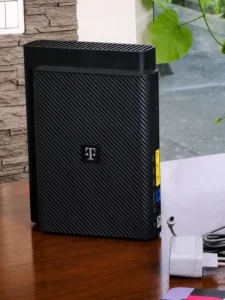
Ich empfehle Ihnen, den Router aufrecht aufzustellen und nicht flach hinzulegen. Die Lüftungsschlitze befinden sich auf der Oberseite. So wird eine bessere Belüftung gewährleistet, wodurch sich der Router weniger erwärmt und eine bessere Leistung bietet.
2. QR-Code des Routers scannen
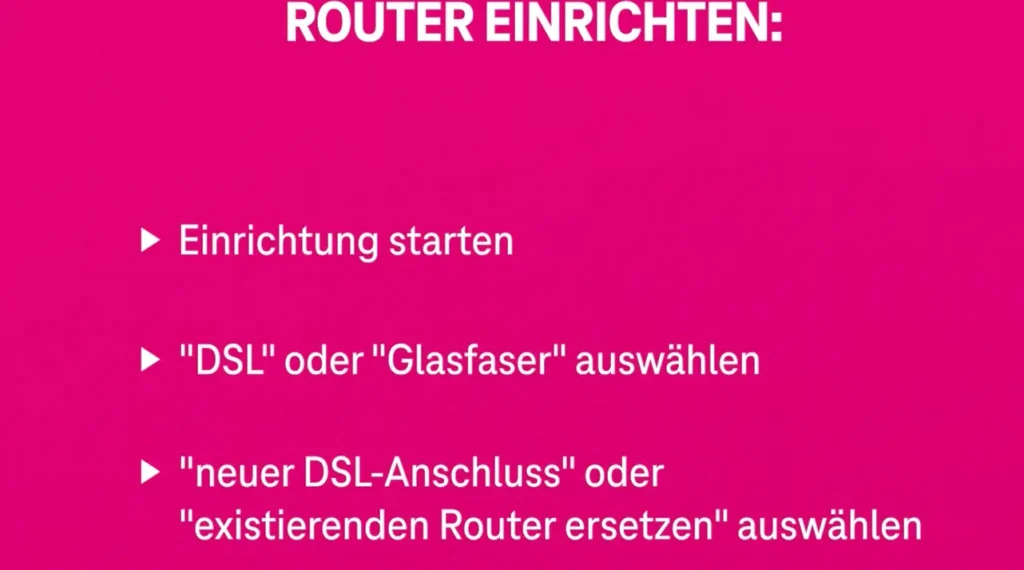
Beim Kauf des Routers erhalten Sie einen QR-Code. Scannen Sie ihn mit Ihrem Smartphone oder Tablet. Anschließend werden Sie durch die Einrichtung des Speedport Smart 3 geführt.
3. Internetverbindung auswählen
Im ersten Schritt wählen Sie die Art Ihrer Internetverbindung aus, zum Beispiel DSL oder Glasfaser. Wenn Sie einen DSL-Anschluss verwenden, wählen Sie DSL aus.
4. DSL-Kabel anschließen
Im Lieferumfang befindet sich das DSL-Kabel. Stecken Sie den grauen Stecker in die mittlere Buchse Ihrer Telefondose. Verbinden Sie das andere Ende mit dem grauen DSL-Anschluss des Speedport Smart 3.
5. Router mit Strom verbinden
Nachdem Sie das DSL-Kabel angeschlossen haben, verbinden Sie den Router mit dem Stromnetz. Stecken Sie das Netzteil in die Steckdose und das andere Ende in den Stromanschluss des Routers.
6. Warten, bis die LEDs dauerhaft leuchten
Nach dem Einschalten beginnen die LEDs am Router zu blinken. Warten Sie einige Minuten. Sobald die obere LED dauerhaft grün leuchtet und nicht mehr blinkt, ist der Speedport Smart 3 eingerichtet.
Jetzt können Sie Ihr Smartphone, Ihren Computer oder andere Geräte mit dem Internet verbinden.
7. Gerät mit dem WLAN des Routers verbinden
Das WLAN-Passwort finden Sie auf der Rückseite des Speedport Smart 3 Routers.
So verbinden Sie Ihr Gerät mit dem WLAN:
- Öffnen Sie die Einstellungen Ihres Geräts.
- Wechseln Sie zum Bereich WLAN.
- Wählen Sie das WLAN des Speedport Smart 3 aus.
- Geben Sie das WLAN-Passwort ein – anschließend ist Ihr Gerät mit dem Router verbunden.
Hinweis: Nach der Einrichtung des Speedport Smart 3 haben Sie vollen Zugriff auf die Benutzeroberfläche. Dort können Sie weitere Funktionen wie das Gastnetzwerk, die Begrenzung der Internetnutzung und vieles mehr einrichten.
Speedport Smart 3 Repeater Plus einrichten
Für die beste WLAN-Abdeckung sollte der Speedport Smart 3 Repeater Plus an einem geeigneten Standort aufgestellt werden, an dem er noch ein gutes Signal vom Router empfängt. Wenn Sie das WLAN in einem bestimmten Zimmer oder Flur verbessern möchten, platzieren Sie den Repeater möglichst in der Nähe dieses Bereichs.
Repeater mit Strom verbinden
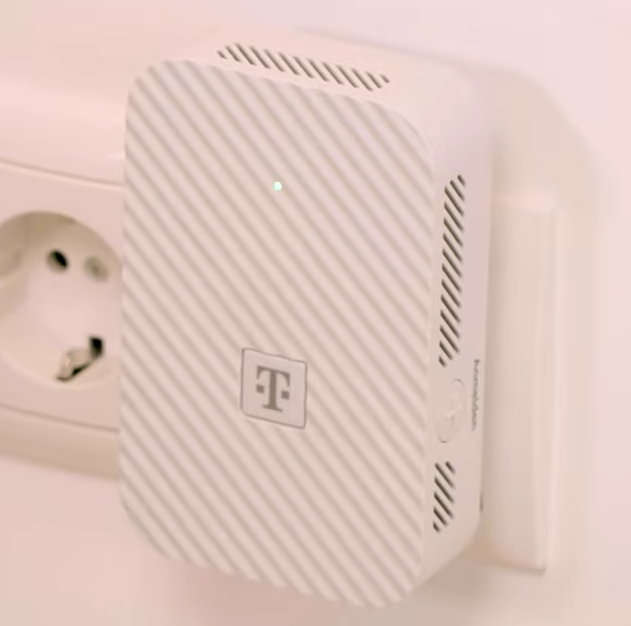
Verbinden Sie den Repeater mit dem Strom. Stecken Sie ein Ende des Netzkabels in die Steckdose und das andere in den Stromanschluss des Repeaters. Warten Sie, bis die LEDs zu blinken beginnen.
Woher weiß ich, dass die Mobilfunkverbindung aktiv ist?
Den Status erkennen Sie an den LEDs des Repeaters.
Leuchtet die obere LED gelb, die mittlere grün und die untere ist ausgeschaltet, bedeutet das, dass die Mobilfunkverbindung aktiv ist.
WLAN-Repeater mit dem Router verbinden
Ein WLAN-Repeater ist eine gute Lösung, um das WLAN-Signal in alle Räume Ihres Hauses oder Ihrer Wohnung zu erweitern.
Stecken Sie den Repeater in eine Steckdose und warten Sie, bis die LEDs langsam blinken. Drücken Sie anschließend die Anmelden-Taste am Speedport Smart 3 und danach die Anmelden-Taste am Repeater. Sobald die LEDs dauerhaft grün leuchten und nicht mehr blinken, ist der Repeater erfolgreich verbunden und das WLAN steht zur Verfügung.
Nach der Einrichtung können Sie sich an der Benutzeroberfläche des Speedport Smart 3 anmelden und die gewünschten Einstellungen vornehmen.
Schritt-für-Schritt-Anleitung für den Speedport Smart 3 Login
Der richtige Anmeldevorgang ist wichtig. Wenn Sie einen Schritt falsch ausführen, können Sie das Login-Fenster nicht öffnen. Folgen Sie den Schritten unten.
Mit dem Speedport Smart 3 verbinden
Diesen Schritt dürfen Sie nicht überspringen. Wenn Ihr Gerät nicht mit dem Speedport Smart 3 verbunden ist, können Sie die Benutzeroberfläche nicht aufrufen.
Verbinden Sie Ihren Computer, Ihr Smartphone oder Ihr Tablet mit dem WLAN oder per LAN-Kabel mit dem Speedport Smart 3. Verwenden Sie keine andere Internetverbindung oder einen anderen Router, da der Zugriff auf die Benutzeroberfläche sonst nicht möglich ist.
Die IP-Adresse des Speedport Smart 3 in die Adressleiste eingeben
Nachdem Ihr Gerät mit dem Speedport Smart 3 verbunden ist, geben Sie die IP-Adresse des Routers in die Adressleiste Ihres Browsers ein.
Drücken Sie anschließend Enter, um direkt zum Login-Fenster zu gelangen. Geben Sie die IP-Adresse nicht in die Suchleiste einer Suchmaschine ein, da sonst lediglich die Suchergebnisse angezeigt werden.
Speedport Smart 3 Administrator-Passwort eingeben
Der wichtigste Schritt ist die Eingabe des Administrator-Passworts. Sie finden es auf der Karte im Lieferumfang oder auf dem Aufkleber des Routers.
Geben Sie das Passwort ein und klicken Sie auf „Anmelden“.
Speedport Smart 3 konfigurieren
Nach dem Login haben Sie Zugriff auf die Benutzeroberfläche und können verschiedene Einstellungen anpassen, zum Beispiel die Administrator-Zugangsdaten, den WLAN-Namen, das WLAN-Passwort oder die Kindersicherung.
Kindersicherung
Mit der Kindersicherung können Sie den Zugriff auf Inhalte ab 18 Jahren einschränken oder vollständig blockieren. Außerdem können Sie die Internetnutzungszeiten begrenzen und den Internetzugang für einzelne Nutzer verwalten.
WLAN-Name und WLAN-Passwort ändern
Wenn Sie den WLAN-Namen oder das WLAN-Passwort ändern möchten, die auf dem Router-Aufkleber angegeben sind, können Sie dies ganz einfach über die Benutzeroberfläche erledigen. Nach der Änderung müssen Sie Ihre Geräte mit dem neuen WLAN-Namen und Passwort erneut verbinden.
Administrator-Zugangsdaten ändern
Sie können auch das Administrator-Passwort ändern, das auf dem Router-Aufkleber angegeben ist. Nach der Änderung müssen Sie künftig dieses neue Passwort verwenden, um sich wieder an der Benutzeroberfläche anzumelden.
Fazit
Der Speedport Smart 3 lässt sich in wenigen Schritten einrichten und über die Benutzeroberfläche verwalten. In dieser Anleitung haben Sie erfahren, wie Sie den Router anschließen, sich anmelden, den Repeater verbinden und wichtige Einstellungen wie den WLAN-Namen, das WLAN-Passwort, die Administrator-Zugangsdaten und die Kindersicherung anpassen.