
IP-Adresse eines Geräts im Heimnetzwerk finden
Wenn Sie nach Informationen zu Heimnetzwerken suchen, werden Sie ein häufiges Muster feststellen: Neben den üblichen Fragen zum Router-Login gibt es unzählige Suchanfragen nach Adressen wie 192.168.1.104, 192.168.1.223, 192.168.1.60 oder 192.168.1.150. Auf den ersten Blick wirken diese Zahlen vielleicht zufällig, besonders weil sich nur die letzte Zahl ändert. Tatsächlich weisen sie alle auf dieselbe grundlegende Frage hin: Jemand möchte auf ein bestimmtes Gerät im Heimnetzwerk zugreifen, beispielsweise eine Überwachungskamera, einen Netzwerkdrucker, Smart TV oder PC, und muss dessen aktuell verwendete IP-Adresse herausfinden.
Im Gegensatz zu 192.168.178.1, speedport.ip, 192.168.0.1, 192.168.1.1, 192.168.8.1 oder 192.168.2.1, die häufig für den Zugriff auf den Router selbst verwendet werden, gehören diese Adressen zu einzelnen Geräten, die mit demselben Netzwerk verbunden sind. In diesem Ratgeber erfahren Sie, wie diese Adressen vergeben werden, wie Sie die IP-Adresse eines bestimmten Geräts herausfinden und was Sie tun können, wenn ein Gerät plötzlich nicht mehr unter der Adresse erreichbar ist, die Sie normalerweise verwenden.
Kurzüberblick: So finden Sie die IP-Adresse eines Geräts
Methode | Wo Sie sie finden |
Geräteliste des Routers | Router-Oberfläche → „Heimnetzwerk“ / „Verbundene Geräte“ |
Windows | Eingabeaufforderung → |
macOS | Systemeinstellungen → Netzwerk → Details |
iPhone/iPad | Einstellungen → WLAN → i-Symbol neben dem Netzwerk |
Android | Einstellungen → WLAN → Netzwerkdetails |
Drucker, Kamera, Konsole | Direkt in den Netzwerk- oder Systemeinstellungen des Geräts |
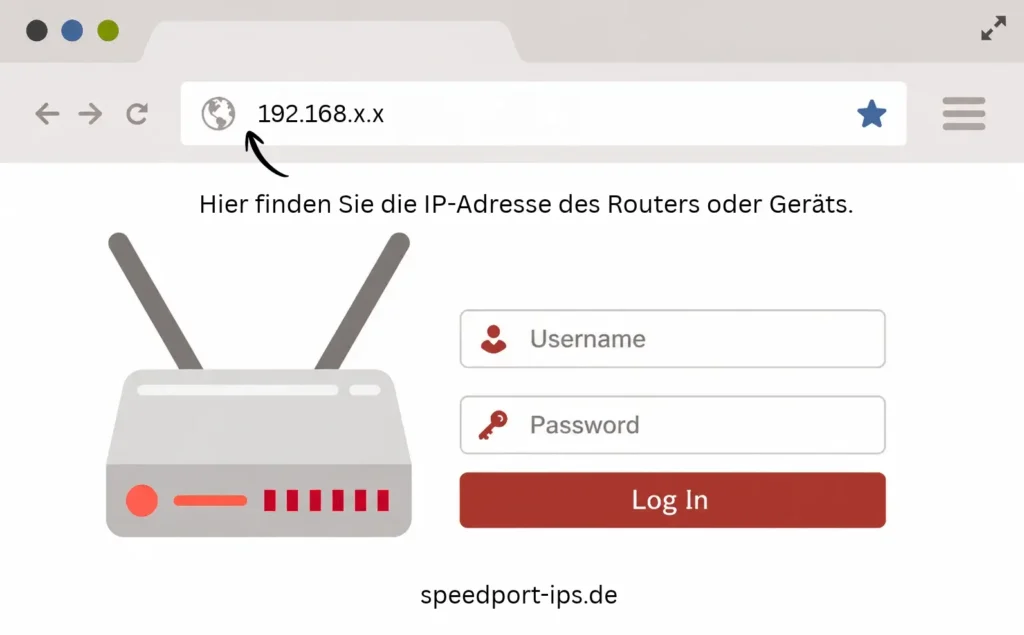
Warum unterscheiden sich diese Adressen nur in der letzten Zahl?
Jedes Heimnetzwerk verwendet einen gemeinsamen IP-Adressbereich, der bei der Einrichtung vom Router festgelegt wird. Ein häufiger Bereich ist 192.168.1.0 bis 192.168.1.255, obwohl einige Router stattdessen 192.168.0.x oder 192.168.178.x verwenden. Der genaue Bereich hängt vom verwendeten Router ab.
Der Router selbst erhält normalerweise eine Adresse, die auf .1 endet, beispielsweise 192.168.1.1, 192.168.0.1, 192.168.178.1 oder 192.168.2.1. Die übrigen Adressen können anschließend von einzelnen Geräten verwendet werden, die mit dem Netzwerk verbunden sind.
Wenn sich ein neues Gerät, beispielsweise ein Laptop, Smartphone, Streaming-Stick oder Smart-Home-Hub, über WLAN oder ein Ethernet-Kabel mit dem Netzwerk verbindet, weist der Router ihm automatisch eine verfügbare IP-Adresse zu. Dieser Vorgang wird von DHCP (Dynamic Host Configuration Protocol) übernommen und läuft normalerweise im Hintergrund ab, ohne dass Sie etwas tun müssen.
Viele Router reservieren einen bestimmten Teil des Adressbereichs für automatische Zuweisungen, häufig beginnend bei .100 bis .254, während niedrigere Adressen wie .2 bis .99 manchmal für Geräte mit manuell konfigurierten oder statischen IP-Adressen verwendet werden.
Deshalb finden Sie bei Suchanfragen so viele unterschiedliche letzte Ziffern. Jedes Gerät in einem Heimnetzwerk kann zu einem bestimmten Zeitpunkt eine andere IP-Adresse haben. Welche Adresse genau verwendet wird, hängt davon ab, wie der Router die verfügbaren Adressen vergibt und welche Geräte aktuell mit dem Netzwerk verbunden sind.
So finden Sie die IP-Adresse eines bestimmten Geräts
Methode 1: Über die Router-Oberfläche (funktioniert mit jedem Gerät)
Die zuverlässigste Methode ist, direkt den Router zu überprüfen, da er die verbundenen Geräte und deren aktuelle IP-Adressen kennt. Melden Sie sich zunächst bei der Konfigurationsoberfläche Ihres Routers an. Je nach Hersteller können Sie diese über 192.168.178.1 (FritzBox), 192.168.0.1, 192.168.1.1 oder 192.168.2.1 (Vodafone EasyBox / Telekom Speedport) aufrufen.
Suchen Sie nach einem Menü wie „Heimnetzwerk“, „Verbundene Geräte“ oder „Geräteliste“. Dort finden Sie normalerweise eine Übersicht mit dem Gerätenamen, der IP-Adresse und der Verbindungsart, beispielsweise LAN oder WLAN.
Wenn Sie einen unbekannten Gerätenamen sehen, können Sie ihn häufig anhand seiner MAC-Adresse identifizieren. Die ersten sechs Zeichen einer MAC-Adresse geben den Hersteller des Netzwerkchips an, was oft dabei helfen kann, die Art des Geräts zu bestimmen.
Methode 2: Direkt auf einem Windows-PC
Öffnen Sie die Eingabeaufforderung, indem Sie die Windows-Taste drücken, cmd eingeben und Enter drücken. Geben Sie anschließend den folgenden Befehl ein:
ipconfig /all
Suchen Sie in der Ausgabe nach „IPv4-Adresse“, um die aktuell diesem Computer zugewiesene IP-Adresse zu finden. Unter „Standardgateway“ sehen Sie außerdem die Adresse des Routers.
Methode 3: Direkt auf einem Mac
Öffnen Sie die Systemeinstellungen, wählen Sie Netzwerk, wählen Sie Ihre aktive Verbindung – entweder WLAN oder Ethernet – und klicken Sie anschließend auf „Details“ oder „Weitere Optionen“.
Im Bereich „TCP/IP“ sehen Sie die aktuelle IP-Adresse des Mac. Alternativ können technisch erfahrenere Benutzer das Terminal öffnen und den Befehl ifconfig ausführen, um dieselben Informationen anzuzeigen.
Methode 4: Direkt auf einem Smartphone
Auf einem iPhone oder iPad gehen Sie zu Einstellungen → WLAN und tippen anschließend auf das kleine „i“-Symbol neben dem verbundenen Netzwerk. Die IP-Adresse des Geräts wird unter „IP-Adresse“ angezeigt.
Auf Android gehen Sie zu Einstellungen → WLAN, tippen auf das verbundene Netzwerk und öffnen „Netzwerkdetails“ oder eine ähnlich benannte Option. Der genaue Menüname kann je nach Hersteller und Android-Version unterschiedlich sein.
Methode 5: Direkt auf dem Gerät
Netzwerkdrucker, Smart TVs, Spielekonsolen und IP-Kameras zeigen ihre aktuelle IP-Adresse normalerweise direkt in den Netzwerkeinstellungen an. Suchen Sie nach einem Bereich wie „Netzwerk“, „WLAN-Status“ oder „Systeminformationen“.
Je nach Gerät können Sie diese Einstellungen über die Fernbedienung, die Bedienelemente am Gerät selbst oder die entsprechende App des Herstellers aufrufen.
Methode 6: Netzwerk-Scanner-Apps und -Programme
Wenn Sie regelmäßig mehrere Geräte in Ihrem Netzwerk verwalten oder einfach einen vollständigen Überblick erhalten möchten, können Sie einen speziellen Netzwerk-Scanner verwenden. Kostenlose Tools wie Fing für Smartphones und Desktop-Computer oder Advanced IP Scanner für Windows können den IP-Adressbereich Ihres Netzwerks automatisch scannen und die gefundenen Geräte anzeigen, einschließlich Informationen wie IP-Adresse, Gerätename und Hersteller.
Der Vorteil gegenüber der standardmäßigen Geräteliste des Routers besteht darin, dass diese Tools manchmal zusätzliche Informationen wie offene Ports oder einen geschätzten Gerätetyp anzeigen können. Sie können auch hilfreich sein, wenn Sie derzeit keinen Zugriff auf die Router-Oberfläche haben.
Der Nachteil ist, dass dafür zusätzliche Software von Drittanbietern erforderlich ist. Für die meisten alltäglichen Situationen bleibt die integrierte Geräteliste des Routers die einfachere und zuverlässigere erste Option.
Warum ändert sich die IP-Adresse eines Geräts manchmal?
Eine häufige Ursache für Frust ist, dass ein Gerät gestern noch unter einer bestimmten IP-Adresse erreichbar war, aber dieselbe Adresse heute nicht mehr funktioniert. In den meisten Fällen liegt das daran, wie DHCP funktioniert.
Eine zugewiesene IP-Adresse ist nur für einen begrenzten Zeitraum gültig, der als Lease-Zeit bezeichnet wird. Wenn die Lease-Zeit abläuft und sich das Gerät erneut mit dem Netzwerk verbindet, beispielsweise nachdem der Router neu gestartet wurde oder das Gerät längere Zeit getrennt war, kann der Router ihm eine andere verfügbare IP-Adresse aus demselben Bereich zuweisen.
Für die meisten alltäglichen Anwendungen ist das kein Problem. Es kann jedoch unpraktisch werden, wenn Sie die IP-Adresse eines bestimmten Geräts, beispielsweise einer Überwachungskamera oder eines Netzwerkdruckers, gespeichert oder manuell in eine App eingetragen haben.
Eine feste IP-Adresse zuweisen: IP-Adresse dauerhaft beibehalten
Wenn ein Gerät immer unter derselben IP-Adresse erreichbar sein soll, können Sie ihm eine feste oder statische IP-Adresse zuweisen. Dafür gibt es zwei gängige Möglichkeiten:
- DHCP-Reservierung im Router (empfohlen). In der Router-Oberfläche können Sie normalerweise mithilfe der MAC-Adresse eine bestimmte IP-Adresse für ein Gerät reservieren. Diese Option finden Sie meist unter „Heimnetzwerk“ oder „Netzwerkeinstellungen“. Das Gerät erhält seine Adresse weiterhin automatisch über DHCP, aber der Router weist ihm immer dieselbe IP-Adresse zu. Dadurch müssen Sie keine statische Adresse direkt auf dem Gerät konfigurieren.
- Statische IP-Adresse direkt auf dem Gerät festlegen. Eine weitere Möglichkeit besteht darin, eine feste IP-Adresse zusammen mit der Subnetzmaske und dem Standardgateway manuell in den Netzwerkeinstellungen des Geräts einzugeben. Diese Methode ist fehleranfälliger, da eine falsch konfigurierte Adresse oder ein Konflikt mit einem anderen Gerät dazu führen kann, dass das Gerät überhaupt keine Verbindung zum Netzwerk herstellen kann. Für Kameras, NAS-Systeme und Netzwerkdrucker, die dauerhaft erreichbar sein müssen, ist es daher normalerweise zuverlässiger, die Adresse über den Router zu reservieren.
Wenn die IP-Adresse des Geräts nicht erreichbar ist
Die IP-Adresse hat sich einfach geändert. Wie oben erwähnt, ist dies mit Abstand die häufigste Situation. Überprüfen Sie die Geräteliste des Routers, um zu sehen, welche IP-Adresse dem Gerät aktuell zugewiesen ist, anstatt sich auf eine zuvor notierte Adresse zu verlassen.
Das Gerät ist getrennt oder ausgeschaltet. Das klingt offensichtlich, wird aber leicht übersehen, insbesondere bei Geräten, die sich in einem Keller, Dachboden oder Garten befinden, wo die WLAN-Verbindung weniger stabil sein kann als im Hauptwohnbereich.
Das Gerät ist mit dem Gastnetzwerk verbunden. Wenn ein Gerät versehentlich mit dem Gäste-WLAN statt mit dem Hauptnetzwerk verbunden ist, erhält es eine Adresse aus einem separaten, isolierten Adressbereich. Geräte im normalen Netzwerk können es daher möglicherweise nicht erreichen. Dies ist eine Sicherheitsfunktion und kein Fehler.
Eine Firewall oder Sicherheitssoftware blockiert den Zugriff. Einige Antivirenprogramme mit integrierten Firewalls können die Kommunikation zwischen bestimmten Geräten im selben Netzwerk verhindern. Wenn Sie die Firewall vorübergehend deaktivieren, können Sie feststellen, ob sie für das Problem verantwortlich ist.
In einem Mesh-System werden unterschiedliche Netzwerksegmente verwendet. In größeren WLAN-Mesh-Umgebungen mit mehreren Access Points kann ein Gerät über einen anderen Netzwerkknoten verbunden sein, was den direkten Zugriff manchmal erschwert. Die Geräteliste des Haupt-Mesh-Routers zeigt normalerweise zuverlässig an, mit welchem Knoten das Gerät aktuell verbunden ist.
Sonderfall: Zugriff auf Geräte über einen bestimmten Port
Bei einigen Geräten reicht die IP-Adresse allein nicht aus. Möglicherweise müssen Sie zusätzlich eine Portnummer angeben, die nach der IP-Adresse durch einen Doppelpunkt ergänzt wird, zum Beispiel: 192.168.1.100:8080
Dies betrifft hauptsächlich zwei Arten von Geräten:
IP-Kameras und Netzwerkrekorder (NVR/DVR). Überwachungskameras stellen ihren Videostream häufig über das RTSP-Protokoll bereit, das normalerweise Port 554 verwendet. Die Weboberfläche der Kamera kann stattdessen über Port 80, 443 oder einen herstellerspezifischen Port wie 8080 erreichbar sein.
Eine vollständige Adresse für einen RTSP-Videostream kann daher beispielsweise so aussehen:
rtsp://username:password@192.168.1.100:554/...
Der genaue Pfad nach dem Port hängt vom Hersteller und Modell der Kamera ab. Die korrekte Portnummer und den Stream-Pfad finden Sie normalerweise im Handbuch oder in der Weboberfläche des Geräts.
Netzwerkdrucker mit erweiterten Verwaltungsfunktionen. Einige Drucker bieten eine eigene webbasierte Konfigurationsoberfläche, die über einen bestimmten Port erreichbar sein kann. Sehen Sie in diesem Fall im Handbuch oder auf der Konfigurationsseite des Druckers nach, um den richtigen Port zu finden.
Wichtig ist, dass eine solche Portnummer für den Zugriff auf das Gerät innerhalb Ihres eigenen Heimnetzwerks gedacht ist. Wenn Sie von außerhalb Ihres Netzwerks über das Internet auf ein Gerät zugreifen möchten, müssen Sie zusätzlich eine Portweiterleitung in Ihrem Router einrichten.
Eine Portweiterleitung sollte nur aktiviert werden, wenn ein Gerät tatsächlich von außerhalb Ihres Netzwerks erreichbar sein muss, da jeder geöffnete Port ein zusätzliches Sicherheitsrisiko darstellen kann.
Sicherheitshinweis: Nicht jedes Gerät sollte dem Internet ausgesetzt werden
IP-Kameras sind ein häufiges Beispiel, bei dem Nutzer nach Möglichkeiten suchen, auf einen Kamerastream zuzugreifen, während sie nicht zu Hause sind. Bevor Sie eine Portweiterleitung für eine Kamera oder ein anderes Gerät einrichten, sollten Sie eine kurze Sicherheitsprüfung durchführen.
Verwenden Sie ein starkes, einzigartiges Passwort anstelle des werkseitig voreingestellten Passworts. Wenn möglich, verwenden Sie eine verschlüsselte Verbindung wie HTTPS statt HTTP. Wenn der Hersteller einen offiziellen Cloud- oder DDNS-Dienst anbietet, sollten Sie außerdem in Betracht ziehen, diesen zu verwenden, anstatt das Gerät über einen dauerhaft geöffneten Port unter seiner lokalen IP-Adresse direkt aus dem Internet erreichbar zu machen.
Häufig gestellte Fragen zu IP-Adressen von Geräten im Heimnetzwerk
Fazit
Die scheinbar endlose Liste von Adressen wie 192.168.1.104, 192.168.1.223 oder 192.168.1.60 ist nicht geheimnisvoll. Diese Adressen werden vom Router einfach über DHCP einzelnen Geräten zugewiesen.
Für gelegentlichen Zugriff reicht es normalerweise aus, die Geräteliste des Routers oder die Netzwerkeinstellungen des Geräts selbst zu überprüfen. Wenn ein Gerät dauerhaft unter derselben Adresse erreichbar sein muss, beispielsweise eine Überwachungskamera oder ein Netzwerkdrucker, ist die Einrichtung einer IP-Reservierung direkt im Router die bessere Option.
Der Ausgangspunkt ist immer derselbe: Greifen Sie auf die eigene Oberfläche Ihres Routers zu, unabhängig davon, ob dieser 192.168.178.1, 192.168.0.1, 192.168.1.1 oder 192.168.2.1 verwendet.