192.168.I78.1 Admin Login: Zugriff auf Router Einstellungen und Passwort ändern
Die meisten Router verfügen über eine Admin Seite, auf der Sie Netzwerkeinstellungen verwalten können. Bei vielen AVM FRITZ!Box Routern und anderen Markenmodellen ist diese Seite über 192.168.178.1 erreichbar. Wenn Sie diese Adresse in Ihrem Browser öffnen, können Sie auf das Router Kontrollpanel zugreifen und Ihr Netzwerk verwalten.
Auf dieser Seite können Sie das WiFi Passwort ändern, den Netzwerknamen aktualisieren, Sicherheitseinstellungen anpassen und sehen, welche Geräte mit Ihrem Internet verbunden sind. Viele Nutzer besuchen diese Seite nur, wenn ihre Verbindung nicht mehr funktioniert, sie ist jedoch auch hilfreich, um die Sicherheit zu verbessern und Ihr Netzwerk zu verwalten.
Diese Anleitung erklärt, wie Sie 192.168.I78.1 aufrufen, sich im Router Panel anmelden und häufige Probleme beheben, wenn sich die Adresse nicht öffnen lässt.
Was ist 192.168.178.1 und welche Router verwenden diese Adresse?
Es handelt sich um eine private IP-Adresse, die von vielen Routern als Standard-Gateway für den Zugriff auf das Admin Panel verwendet wird. Sie wird hauptsächlich von AVM FRITZ!Box Routern sowie von mehreren Deutsche Telekom Speedport Modellen genutzt. Wenn Sie diese Adresse in Ihren Browser eingeben, öffnet sich die Router Einstellungsseite, auf der Sie WiFi, Sicherheitsoptionen und verbundene Geräte verwalten können.
Diese IP gehört zum privaten Netzwerkbereich 192.168.x.x, was bedeutet, dass sie nur innerhalb Ihres Heim- oder Büronetzwerks funktioniert. Geräte wie FRITZ!Box 7590, 7530, 6660, 6690 und 7490 sowie Speedport Smart 3 und Smart 4 Router verwenden häufig 192.168.178.1 als Standardadresse. Einige Router von Vodafone Deutschland sowie ältere Unitymedia Geräte können diese Adresse ebenfalls verwenden.
Im Gegensatz zu häufig verwendeten Router Adressen wie 192.168.1.1 oder 192.168.0.1 nutzen FRITZ!Box Router den Netzwerkbereich 192.168.178.x, um Konflikte mit anderen Routern zu vermeiden.
Wichtiger Hinweis:
Beachten Sie, dass 192.168.178.1 eine lokale IP-Adresse ist und nicht Ihre öffentliche Internet-IP. Sie funktioniert nur innerhalb Ihres Netzwerks und kann nicht von außerhalb aufgerufen werden.
So greifen Sie auf die 192.168.178.1 Router Login Seite zu
Um die Router Login Seite zu öffnen und 192.168.178.1 einzurichten:
- Verbinden Sie zunächst Ihr Gerät über WiFi oder ein Ethernet Kabel mit dem Router.
- Öffnen Sie anschließend einen Webbrowser wie Chrome, Firefox, Edge oder Safari.
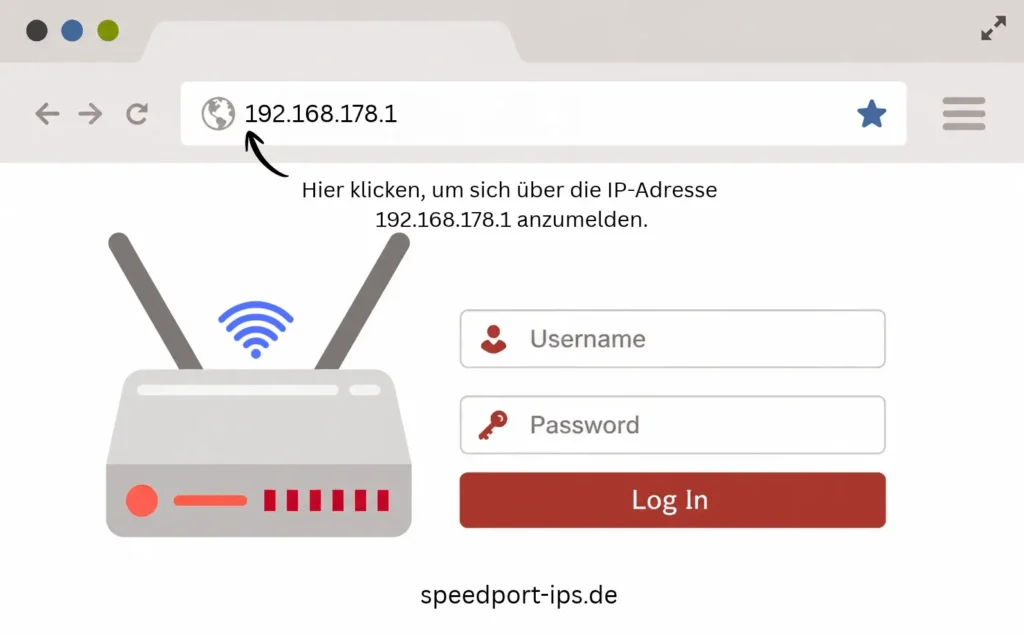
- Geben Sie in die Adresszeile http://192.168.178.1 ein und drücken Sie Enter. Nach wenigen Sekunden sollte die Router Login Seite erscheinen.
Wenn Sie einen FRITZ!Box Router verwenden, wird auf der Seite in der Regel nur ein Passwort abgefragt. Das Standardpasswort ist häufig auf dem Aufkleber des Routers aufgedruckt.
Häufige Standard Zugangsdaten für http 192.168 l78 1 einrichten:
- Benutzername: admin, Passwort: auf dem Router Etikett aufgedruckt
- Benutzername: root, Passwort: auf dem Router Etikett aufgedruckt
Diese Informationen finden Sie meist auf der Unterseite oder Rückseite des Routers, manchmal mit der Bezeichnung Password, WLAN Key, Zugangscode oder Kennwort.
Alternative Zugriffsmethode über http://fritz.box
FRITZ!Box Router unterstützen auch http://fritz.box als alternative Adresse. Anstatt die IP einzugeben, können Sie einfach fritz.box in Ihren Browser eingeben, um die Router Einstellungsseite zu öffnen. Dies funktioniert nur, wenn Ihr Gerät mit demselben Router Netzwerk verbunden ist.
Die Login Seite kann auch über ein Smartphone oder Tablet aufgerufen werden. Verbinden Sie sich mit dem WiFi Netzwerk, öffnen Sie einen Browser und geben Sie 192.168.178.1 ein. Bei den meisten modernen Firmware Versionen passt sich die Router Oberfläche automatisch an mobile Bildschirme an.
192.168.I78.1 Login Probleme und Lösungen
Manchmal öffnet sich die Seite 192.168.178.1 nicht, obwohl die Adresse korrekt eingegeben wurde. In den meisten Fällen ist das Problem einfach und lässt sich schnell beheben.
Nicht mit demselben Router verbunden
Stellen Sie sicher, dass Ihr Gerät mit dem WiFi Netzwerk des Routers oder über ein Ethernet Kabel verbunden ist. Wenn Sie einen anderen Router, mobile Daten oder ein anderes Netzwerk verwenden, wird die Login Seite nicht geladen.
Browser Cache Probleme
Ihr Browser kann eine alte gespeicherte Version der Seite laden. Versuchen Sie, den Browser Cache zu löschen oder öffnen Sie die Seite in einem Inkognito-/Privatfenster und geben Sie http://192.168.178.1 erneut ein.
Browser Cache löschen (Tastenkombinationen), Wenn Sie Windows oder Linux verwenden:
- Drücken Sie Ctrl + Shift + Delete, um direkt das Menü “Browserdaten löschen” zu öffnen.
- Auf Mac: Drücken Sie Cmd + Shift + Delete.
HTTPS Weiterleitungsprobleme
Einige Browser fügen automatisch https:// vor der IP-Adresse ein. Viele Router reagieren jedoch nur auf http://. Geben Sie daher http://192.168.178.1 manuell in die Adresszeile ein. Verwenden Sie außerdem kein www oder https, solange dies nicht ausdrücklich verlangt wird.
VPN Verbindung aktiviert
Wenn ein VPN aktiv ist, kann es den Zugriff auf lokale Netzwerkadressen blockieren. Deaktivieren Sie das VPN vorübergehend und versuchen Sie anschließend erneut, die Routerseite zu öffnen.
Router muss neu gestartet werden
Wenn nichts funktioniert, starten Sie den Router neu. Drücken Sie die Neustarttaste am Router oder ziehen Sie das Netzkabel, warten Sie etwa 30 Sekunden, stecken Sie es wieder ein und warten Sie ein bis zwei Minuten, bis der Router vollständig gestartet ist, bevor Sie es erneut versuchen.
Ein weiteres häufiges Problem sind Tippfehler. Beispielsweise wird statt 192.168.178.1 manchmal 192.168.I78.1, 192.168.178.I, 192.168.l78.1.1 oder 192.168.l78.100 eingegeben.
Lesen Sie auch: Router-Passwort ändern | 192.168.0.1 Login | 192.168.1.1 Login | 10.0.0.1 Login | 192.168.2.1
Router IP-Adresse finden, wenn 192.168.178.1 nicht funktioniert
Wenn sich 192.168.178.1 nicht öffnen lässt, verwendet Ihr Router möglicherweise eine andere IP-Adresse. Dies kann passieren, wenn die Standardadresse geändert wurde oder der Router eine andere Konfiguration nutzt. Sie können die korrekte Router IP schnell über die Geräteeinstellungen herausfinden.
Unter Windows
Drücken Sie Windows + R, geben Sie cmd ein und drücken Sie Enter. Geben Sie in der Eingabeaufforderung ipconfig ein und drücken Sie erneut Enter.
Scrollen Sie nach unten und suchen Sie unter Ihrer aktiven Netzwerkverbindung nach Standardgateway. Die dort angezeigte Nummer ist die IP-Adresse Ihres Routers. Häufige Beispiele sind 192.168.1.1, 192.168.0.1, 192.168.2.1 oder 10.0.0.1. Geben Sie diese Adresse in Ihren Browser ein, um die Router Login Seite zu öffnen.
Auf dem Mac
Klicken Sie auf das Apple Menü, öffnen Sie Systemeinstellungen und gehen Sie zu Netzwerk. Wählen Sie Ihre aktive Verbindung (WiFi oder Ethernet) und öffnen Sie die TCP/IP Details. Im Feld Router wird die IP-Adresse Ihres Routers angezeigt.
Auf Android
Öffnen Sie Einstellungen, tippen Sie auf WiFi und wählen Sie das Netzwerk aus, mit dem Sie verbunden sind. In den Netzwerkdetails suchen Sie nach Gateway oder Router. Diese Nummer ist die IP-Adresse Ihres Routers.
Auf iPhone oder iPad
Öffnen Sie Einstellungen, tippen Sie auf WiFi und drücken Sie auf das (i) Symbol neben Ihrem verbundenen Netzwerk. Scrollen Sie nach unten zum Abschnitt Router, um die IP-Adresse zu sehen, mit der Sie auf die Router Einstellungen zugreifen können.
Informationen auf dem Router Etikett
Auf dem Router befindet sich meist ein Aufkleber mit den Standard Netzwerkdaten. Prüfen Sie die Unterseite, Rückseite oder Seite des Routers.
Typische Angaben auf dem Etikett:
- Standard IP-Adresse (z. B. http://192.168.178.1 oder ähnlich)
- Standard Passwort oder WiFi Schlüssel
- Seriennummer und Modellinformationen
- MAC-Adressen für LAN und WiFi
Diese Angaben zeigen die Werkseinstellungen. Wenn jemand die IP-Adresse über die Router Einstellungen geändert hat, kann die auf dem Etikett angegebene Adresse veraltet sein. Die Suche über ipconfig oder die Systemeinstellungen zeigt hingegen die aktuell aktive IP-Adresse im Netzwerk.
Anmeldung im 192.168.I78.1 Router Admin Panel
FRITZ!Box Router werden ohne Standard-Benutzernamen ausgeliefert. Beim ersten Zugriff erfolgt die Anmeldung nur mit einem Passwort. Geben Sie das Passwort vom Router Etikett in das Passwortfeld ein. Lassen Sie das Feld für den Benutzernamen leer, falls eines angezeigt wird.
Das Passwort befindet sich auf dem Aufkleber an der Unterseite des Routers neben „WLAN-Kennwort“ oder „Fritz!Box Kennwort“. Es besteht normalerweise aus 16–20 Zeichen und enthält eine Kombination aus Zahlen und Buchstaben. Die Eingabe ist groß- und kleinschreibungssensitiv, daher müssen Sie es genau so eingeben, wie es auf dem Etikett steht, einschließlich der Großbuchstaben.
Typische FRITZ!Box Standardpasswörter folgen häufig solchen Mustern:
- 1234-5678-9012-3456
- ABCD-1234-EFGH-5678
- 12345678901234567890
Nach der ersten Anmeldung fordert die FRITZ!Box Sie auf, einen Benutzernamen und ein neues Passwort für den Admin Zugriff zu erstellen. Dadurch wird die Standard-Passwortauthentifizierung ersetzt. Bei zukünftigen Anmeldungen müssen Sie dann sowohl den von Ihnen erstellten Benutzernamen als auch das Passwort eingeben.
WiFi Passwort über 192.168.178.1 ändern
Sie können Ihr WiFi Passwort über die Router Einstellungsseite ändern.
- Öffnen Sie zuerst http://192.168.178.1 oder http://fritz.box in Ihrem Browser und melden Sie sich im Router Admin Panel an.
- Sobald Sie sich im Dashboard befinden, öffnen Sie im Menü WLAN oder WiFi. Bei einigen Routern erscheint diese Option auf Deutsch als WLAN. Gehen Sie anschließend zum Bereich Sicherheit (Security), in dem sich die Einstellungen für das drahtlose Passwort befinden.
- Suchen Sie das Feld WiFi Passwort oder WLAN-Netzwerkschlüssel. Löschen Sie das aktuelle Passwort und geben Sie ein neues ein. Die meisten Router verlangen mindestens 8 Zeichen. Sie können Buchstaben, Zahlen und Symbole verwenden, um ein stärkeres Passwort zu erstellen.
- Nachdem Sie das neue Passwort eingegeben haben, klicken Sie auf Übernehmen (Apply), um die Änderungen zu speichern.
Der Router aktualisiert die Einstellungen sofort, und alle verbundenen Geräte werden vom WiFi getrennt.
Verbinden Sie anschließend Ihre Smartphones, Laptops und andere Geräte erneut mit dem neuen WiFi Passwort.
WiFi Netzwerkname (SSID) über 192.168.I78.1 ändern
Netzwerknamen helfen dabei, Ihr WiFi zwischen den Netzwerken der Nachbarn zu erkennen. Standardnamen wie „FRITZ!Box 7590“ oder „tp-link“ liefern keine hilfreichen Informationen und zeigen potenziellen Angreifern sogar das Routermodell an.
Öffnen Sie die Router Einstellungen unter 192.168.178.1 oder melden Sie sich über fritzbox Login an. Navigieren Sie anschließend zur WLAN oder WiFi Konfiguration, suchen Sie das Feld SSID oder Netzwerkname, geben Sie den gewünschten Netzwerknamen ein und speichern Sie die Änderungen, um den sichtbaren Netzwerknamen zu aktualisieren.
Getrennte 2.4GHz und 5GHz Netzwerke verwenden unterschiedliche SSIDs, damit sie leichter erkannt werden können. Fügen Sie beispielsweise „_5G“ oder „_5GHz“ zum Namen des 5GHz Netzwerks hinzu und behalten Sie für das 2.4GHz Netzwerk den Basisnamen bei.
192.168.I78.1 Kontosperre Schutz
FRITZ!Box Router sperren den Admin Zugriff nach mehreren fehlgeschlagenen Login Versuchen. Fünf falsche Passworteingaben in kurzer Zeit lösen eine Sperre aus. Der Router blockiert anschließend weitere Login Versuche für einige Minuten.
Warten Sie etwa zehn Minuten, bevor Sie es erneut versuchen. Der Router setzt den Zähler für Login Versuche nach Ablauf dieser Zeit automatisch zurück. Alternativ können Sie den Router neu starten, um die Sperre sofort zu entfernen.
Ein Zurücksetzen auf Werkseinstellungen kann ein vergessenes Passwort umgehen, löscht jedoch alle Einstellungen. Halten Sie dazu die Reset Taste am Router etwa 10–15 Sekunden gedrückt. Der Router startet anschließend mit den Werkseinstellungen neu, einschließlich des ursprünglichen Passworts vom Geräteetikett.
Fehlerbehebung bei Problemen mit dem Zugriff auf 192.168.178.1
Wenn sich die 192.168.178.1 Login Seite nicht öffnen lässt oder nicht richtig funktioniert, liegt das Problem meist an der Netzwerkverbindung, den Browser Einstellungen oder der Router Konfiguration. Die folgenden schnellen Prüfungen können helfen, die meisten Zugriffsprobleme zu lösen.
Seite lädt nicht
Wenn die Seite „Site can’t be reached“ anzeigt oder ständig lädt, stellen Sie zuerst sicher, dass Ihr Gerät mit dem WiFi oder Ethernet Netzwerk des Routers verbunden ist. Wenn Sie mit einem anderen Netzwerk oder mit mobilen Daten verbunden sind, wird die Seite nicht geöffnet.
Sie können auch den Router neu starten, indem Sie ihn etwa 30 Sekunden vom Strom trennen, anschließend wieder anschließen und es erneut versuchen.
Falscher Benutzername oder Passwort
Wenn die Login Seite erscheint, Ihr Passwort jedoch nicht akzeptiert wird, überprüfen Sie das Router Etikett auf die korrekten Zugangsdaten. Passwörter sind groß- und kleinschreibungssensitiv, daher sollten Sie Tippfehler vermeiden.
Wenn das Passwort geändert wurde und Sie es nicht mehr wissen, müssen Sie den Router möglicherweise über die Reset Taste zurücksetzen.
Falsche Routerseite wird geöffnet
Manchmal wird stattdessen ein anderer Router im Netzwerk geöffnet. Dies kann passieren, wenn mehrere Router oder Mesh Systeme verbunden sind. Stellen Sie sicher, dass Ihr Gerät mit dem richtigen WiFi Netzwerk verbunden ist, bevor Sie 192.168.178.1 öffnen.
Einstellungen werden nicht gespeichert
Wenn Änderungen nicht übernommen werden, stellen Sie sicher, dass Sie nach der Bearbeitung auf Speichern oder Übernehmen klicken. Sie können außerdem den Browser Cache löschen oder die Routerseite im Privat-/Inkognito Modus öffnen.
Langsame Router Oberfläche
Wenn das Router Dashboard langsam lädt, kann dies an hoher Netzwerkauslastung oder veralteter Firmware liegen. Ein Neustart des Routers oder ein Firmware Update kann die Leistung häufig verbessern.