
Speedport.ip Passwort ändern – Benutzername, WLAN Name & Admin Einstellungen
Das Ändern Ihres Wi-Fi Passworts hilft, Ihr Netzwerk vor Hackern und unbefugten Nutzern zu schützen. Wenn Sie Ihr Passwort nicht regelmäßig aktualisieren, wird es für Dritte leichter, Zugriff auf Ihre Verbindung und möglicherweise auf Ihre persönlichen oder finanziellen Informationen zu erhalten. Durch das Aktualisieren des Passworts verringern Sie das Risiko von Datendiebstahl und erhöhen die allgemeine Sicherheit.
Wenn zu viele Geräte mit Ihrem Netzwerk verbunden sind, kann dies Ihre Internetgeschwindigkeit verlangsamen und die Leistung beeinträchtigen. Das Einschränken des Zugriffs durch das Ändern Ihres Passworts trägt dazu bei, eine schnellere und stabilere Verbindung aufrechtzuerhalten.
Diese Anleitung erklärt, wie Sie über 192.168.2.1 oder Speedport ip Passwort ändern, den Benutzernamen aktualisieren, den WLAN Namen anpassen und die Admin Einstellungen konfigurieren.
Was ist ein Speedport Passwort?
Das Speedport Passwort ist ein Sicherheitsschlüssel, der den unbefugten Zugriff auf Ihren Router und Ihre Internetverbindung verhindert. Wenn Sie Ihr Passwort mit Personen teilen, denen Sie nicht vertrauen, können diese Zugriff auf Ihr Netzwerk erhalten und Ihre Daten missbrauchen.
Über eine ungesicherte Wi-Fi Verbindung könnte jemand Ihre Online-Aktivitäten überwachen, einschließlich Ihrer Suchanfragen und Einkäufe, und möglicherweise versuchen, auf sensible Informationen wie Bankdaten zuzugreifen. Der Schutz Ihres Netzwerks mit einem starken, aktuellen Passwort reduziert diese Risiken.
Dieser Artikel erklärt, wie Sie das Speedport.ip Passwort ändern und weitere wichtige Router Anpassungen vornehmen, um die Sicherheit zu verbessern und unbefugten Zugriff zu verhindern.
Wie ändere ich das Speedport Passwort?
Wie bereits beschrieben, ist es notwendig, Ihr Passwort zu ändern und ein starkes, schwer zu erratendes Passwort festzulegen. Im Folgenden erfahren Sie die Schritte, die Sie befolgen müssen, um Ihr Speedport Passwort zu ändern.
Auf die speedport Admin Seite zugreifen
- Verbinden Sie Ihr Gerät mit dem entsprechenden Router.
- Öffnen Sie einen beliebigen Browser (Chrome, Microsoft Edge oder einen anderen).
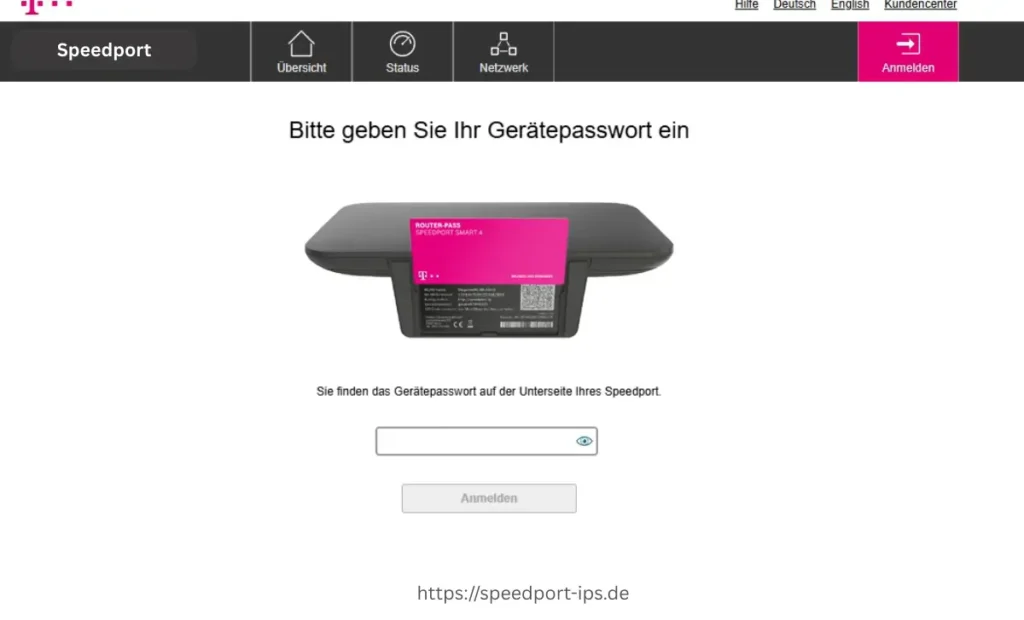
- Geben Sie in die Adresszeile 192.168.2.1 oder https://Speedport.ip ein.
An der Admin Seite anmelden
- Geben Sie nun Ihre Router Zugangsdaten ein.
- Tragen Sie im Passwortfeld das Admin Passwort Ihres Routers ein. Das Standardpasswort ist in der Regel auf der Rückseite oder Unterseite des Routers aufgedruckt (häufig 0000).
- Viele Speedport Router benötigen keinen Benutzernamen. Falls ein Benutzername abgefragt wird, lassen Sie das Feld leer oder prüfen Sie den Router Aufkleber auf die korrekten Angaben.
- Nachdem Sie Ihre Daten eingegeben haben, klicken Sie auf „anmelden“.
Auf Netzwerk klicken
- Nach dem Login erscheint die Speedport Admin Oberfläche.
- Klicken Sie im oberen Menü auf Netzwerk oder Heimnetzwerk.
WLAN-Einstellungen
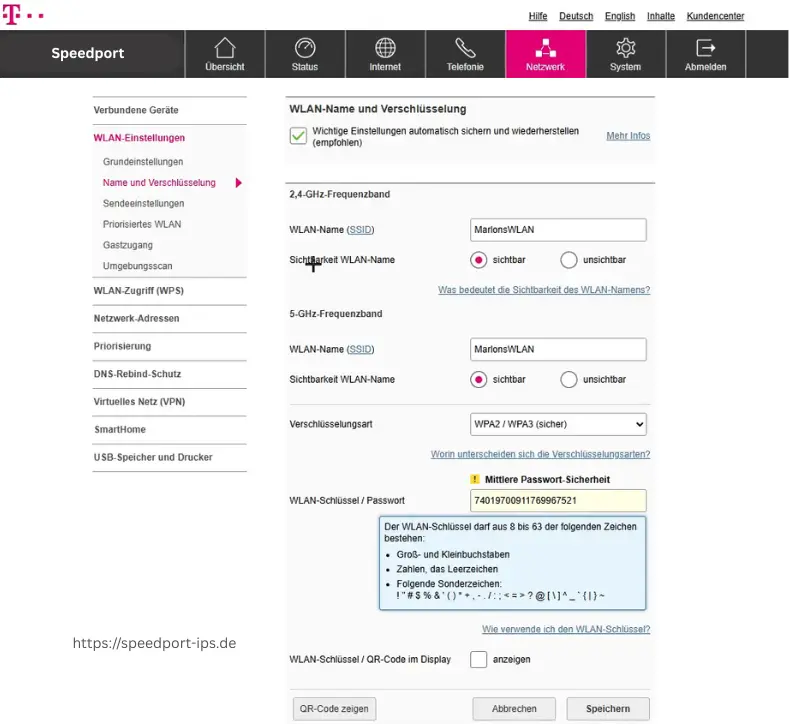
- Wählen Sie im linken Menü unter Netzwerk den Punkt WLAN-Einstellungen (oder WLAN Name) und klicken Sie anschließend auf Name und Verschlüsselung (oder Encryption).
WLAN Schlüssel/Passwort
- Scrollen Sie nun etwas nach unten, bis Sie WLAN Schlüssel anzeigen (WLAN Key oder Passwort) sehen. Daneben befindet sich ein Feld, das mit Ihrem Standardpasswort oder dem zuvor festgelegten Passwort ausgefüllt ist. Löschen Sie das alte Passwort und geben Sie Ihr neues, schwer zu erratendes Passwort ein.
- Mit dieser Methode können Sie auch Ihren WiFi Schlüssel anzeigen.
- Klicken Sie anschließend auf Speichern oder Übernehmen, um das Passwort erfolgreich zu ändern.
Tipp:
Wenn Sie den QR-Code anzeigen möchten, können Sie das entsprechende Kästchen aktivieren oder die QR-Code Anzeige einschalten.
Beachten Sie, dass alle verbundenen Geräte (Laptop, Apple, Samsung, Android Mobilgeräte), einschließlich Ihrer eigenen, automatisch getrennt werden. Sie benötigen anschließend das neue Passwort, um sich wieder mit dem Netzwerk zu verbinden.
Wichtige Empfehlungen
Unter dem Feld WLAN Schlüssel befindet sich ein blaues Feld mit Empfehlungen für ein sicheres Passwort, damit Ihr Schlüssel nicht leicht erraten werden kann. Diese Anforderungen sollten Sie berücksichtigen, um das Passwort stark und schwer erkennbar zu machen.
Der Wi-Fi Schlüssel muss aus 8 bis 63 der folgenden Zeichen bestehen:
- Großbuchstaben und Kleinbuchstaben
- Zahlen, einschließlich Leerzeichen
- Die folgenden Sonderzeichen oder Symbole:
(! ” # $ % & ‘ ( ) * + , – . / : ; < = > ? @ [ \ ] ^ _ \ { | } ~`)
Lesen Sie auch: Passwort und Namen über die App ändern
WLAN Name (SSID) ändern
Wenn Sie Ihren Nachbarn, Freunden oder Verwandten Zugriff gewährt haben und nun aufgrund instabiler Leistung die Nutzer begrenzen möchten, reicht es nicht aus, nur das Passwort zu ändern. Wenn diese versuchen, sich mit Ihrem WiFi zu verbinden und die WiFi Einstellungen öffnen, wird Ihr WiFi Name weiterhin angezeigt, sodass sie Sie erneut nach dem Passwort fragen können. Daher genügt das Ändern des Passworts allein nicht; Sie sollten zusätzlich den WiFi Namen ändern oder verbergen. Folgen Sie den Schritten, um den Routernamen zu ändern.
Auf die Router- oder Wi-Fi Adresse zugreifen
- Öffnen Sie einen Browser und geben Sie Ihre Adresse ein (192.168.2.1, speedport.ip oder fritz.box).
An der Konfigurationsseite anmelden
- Geben Sie Ihren Benutzernamen (falls abgefragt) und Ihr Passwort ein und klicken Sie auf Login.
Gehen Sie zu Netzwerk oder Home Network (Heimnetzwerk).
- Bei einem Speedport Router (Smart 4, 7) befindet sich das Menü Netzwerk oder Heimnetzwerk in der Regel oben auf der Seite. Bei anderen Routern wie Fritz!Box oder Vodafone können diese Einstellungen auf der linken Seite erscheinen.
- Suchen Sie nun nach Optionen wie WLAN-Einstellungen und klicken Sie im Menü auf Name und Verschlüsselung (Name and Encryption). Die genaue Bezeichnung kann je nach Routermarke variieren. Achten Sie daher auf Bereiche mit der Bezeichnung WLAN, Encryption oder Wireless Settings, um die richtigen Optionen zu finden.
WLAN Name (SSID)
Hier wird der aktuelle Name Ihres Geräts angezeigt und Sie können ihn aktualisieren:
- Geben Sie im Feld neben dem WLAN Namen den neuen Namen ein.
Wichtiger Tipp
Sie können Ihren Wi-Fi Namen auch verbergen, um Ihr Netzwerk für andere weniger sichtbar zu machen. In den Einstellungen sehen Sie neben Sichtbarkeit WLAN-Name die beiden Optionen Sichtbar und Unsichtbar. Wählen Sie Unsichtbar, um Ihren Netzwerknamen auszublenden.
Empfehlung für ein starkes Wi-Fi Passwort
Da Ihr Wi-Fi als Zugang zu Ihren Daten und Ihrer Privatsphäre dient, ist es wichtig, es sicher zu konfigurieren, um unbefugten Zugriff zu verhindern. Für ein starkes und sicheres Passwort beachten Sie die folgenden Richtlinien:
Verwenden Sie mindestens 15–21 Zeichen
- Obwohl 8 Zeichen das Minimum und 63 Zeichen das Maximum sind, bietet ein Passwort mit 15–21 Zeichen deutlich höhere Sicherheit und lässt sich dennoch gut merken.
Alle Zeichentypen kombinieren
Vergessen Sie nicht, eine Kombination aus folgenden Zeichen zu verwenden:
- Großbuchstaben (A–Z)
- Kleinbuchstaben (a–z)
- Zahlen (0–9)
- Sonderzeichen (-, _, ., /, !, @, #, $, %, usw.)
Dies erschwert es Hackern oder Cyberkriminellen erheblich, Ihr Passwort zu erraten.
Folgendes sollten Sie vermeiden
Viele Menschen verwenden die unten genannten Angaben, wodurch das Passwort für Freunde oder Nachbarn leicht vorhersehbar wird. Vermeiden Sie daher Folgendes:
- Namen
- Die Verwendung Ihres echten Namens in Ihrem Netzwerk oder auf Ihren Geräten kann es anderen, einschließlich potenziellen Betrügern, erleichtern, Sie zu identifizieren. Vermeiden Sie persönliche oder leicht erratbare Namen, um Ihr Netzwerk und Ihre Geräte besser zu schützen.
- Geburtsdaten
- Ähnlich wie bei der Verwendung Ihres Namens kann auch Ihr Geburtsdatum es Personen in Ihrem Umfeld erleichtern, Ihr Wi-Fi Passwort zu erraten. Vermeiden Sie persönliche Daten, um Ihr Netzwerk sicherer zu halten.
- Telefonnummern
- Wenn ich nach einem Passwort gefragt habe, haben viele Personen ihre Telefonnummer verwendet. Nutzen Sie Ihre Telefonnummer nicht als Passwort.
- 12345678
- Password123
- Router Name
Ihr Passwort sollte etwa so aussehen:
Beispiel | Passwort | Hinweise |
|---|---|---|
Beispiel 1 | G7!mZ#29vQ@tL8$w | Zufällig, sehr stark |
Beispiel 2 | Blue!Tiger#92Sunset | Leichter zu merken, dennoch stark |
Beispiel 3 | Coffee!Train#Sky88River | Passphrase-Stil, sehr sicher |
Profi Tipp für das Festlegen eines Gastnetzwerk Passworts
Wenn Sie ein Gastnetzwerk für Ihre Kinder oder Gäste eingerichtet haben, können Sie Folgendes beachten:
- 12–16 Zeichen verwenden
- Das Passwort alle 3–6 Monate ändern
Da das Gastnetzwerk nur Internetzugang bietet und keinen Zugriff auf Ihre persönlichen Daten oder verbundenen Geräte, können Sie das Passwort regelmäßig ändern, um die Sicherheit zusätzlich zu erhöhen.